外觀
場次詳情與報名
這是用戶接觸你系統最重要的一頁。所有報名連結點進去的第一個畫面都是它。
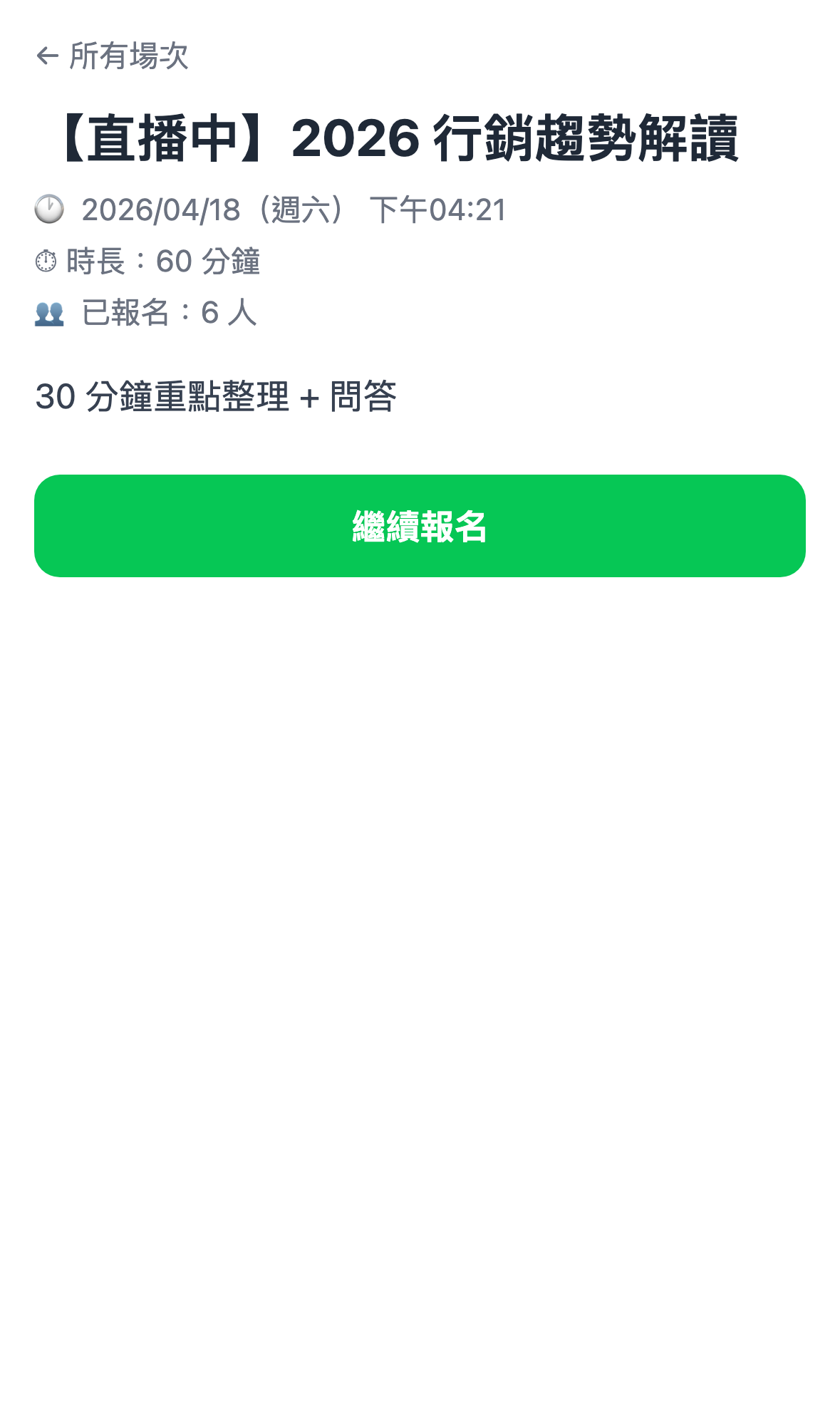
頁面從上到下是什麼?
| 區塊 | 內容 |
|---|---|
| 最上方 | 返回按鈕(回場次列表) |
| 標題區 | 場次名稱,旁邊可能有「直播中」「已結束」等狀態標記 |
| 基本資訊 | 開播時間、時長、已報名人數(可選擇是否顯示) |
| 描述 | 你在後台寫的場次介紹 |
| 場次次數選擇 | 重複播放場次才會出現的下拉選單 |
| 報名欄位 | 姓名 / Email / 自訂欄位 |
| 主要按鈕 | 綠色大按鈕:「立即報名」「進入直播間」「看重播」等 |
| 浮動引導箭頭 | 手機版捲動沒到底時,引導使用者繼續捲到報名按鈕 |
重複播放場次會多一個選單
如果場次是重複播放的(每週 / 每天 / 多時段),用戶會先看到一個下拉選單選「要報哪一次」。
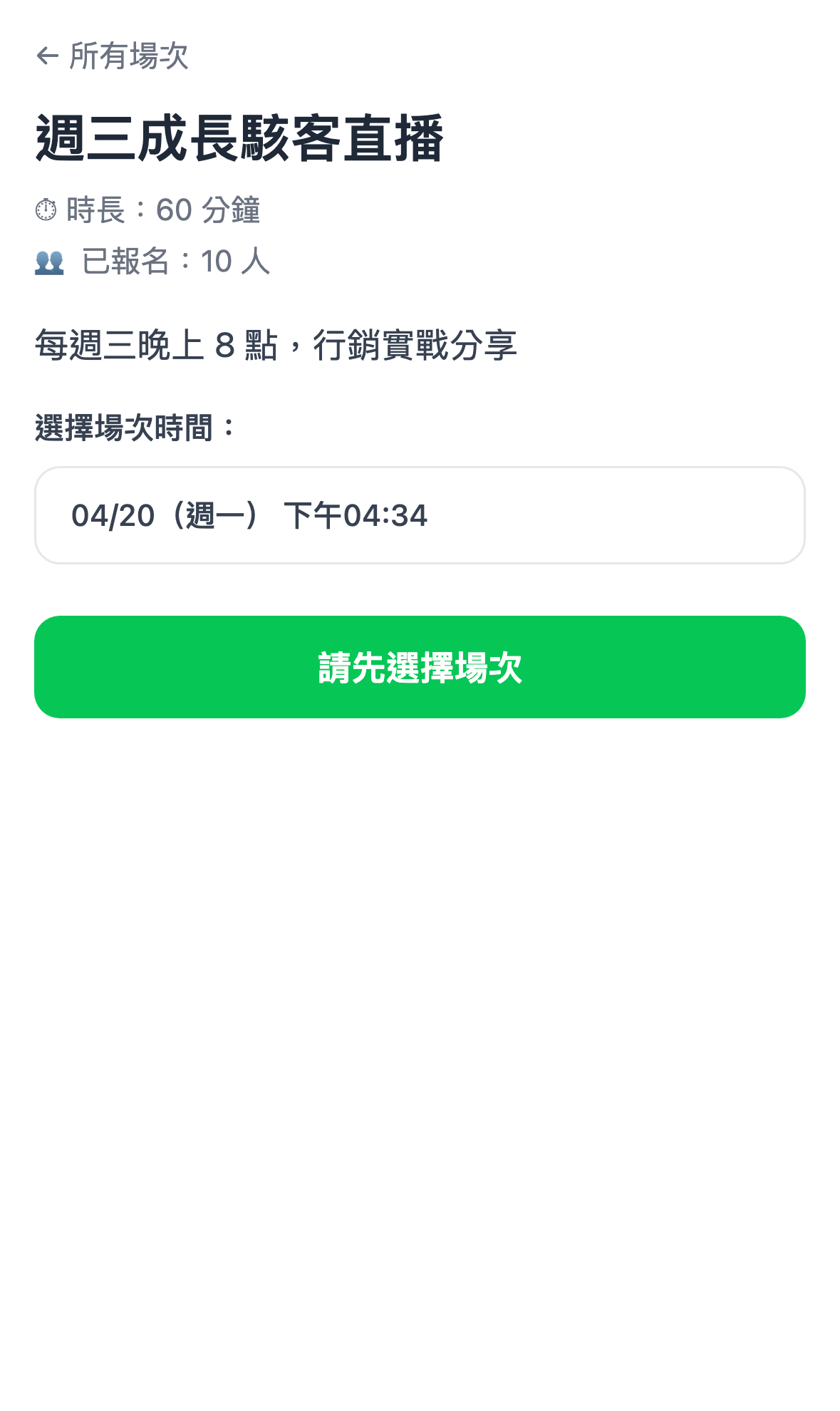
選單會記住上次選擇的時間,下次再進來自動代入,省下重新挑的麻煩。
使用情境:為什麼要讓用戶選時間?
講師承翰每週四晚上 8 點都有同主題的直播。學員小琪這週六才看到訊息,但她週四走不開——她可以報下週那一次。
系統會記錄她報的是哪一場 occurrence,也只會在那場前提醒她。讓她不用記得「下次再來自己報」。
報名流程
自動報名(一鍵搞定)
如果用戶之前已經填過資料、或場次只要 LINE 身份(不需額外欄位),點下綠色按鈕後直接自動報名成功,跳出感謝 toast「✓ 報名成功」。
有額外欄位 → 「繼續完成報名」
如果場次有設定額外欄位(公司、職稱、自由問題等),按鈕會顯示「繼續完成報名」,點下去展開表單。
填完送出後跳出感謝 modal,可以「加入行事曆」「將直播連結傳給我」「繼續瀏覽」三選一。
使用情境:兩種欄位設計
免費講座(最少欄位):只要姓名 + Email。欄位越少完成率越高。
付費工作坊(拿齊資料):姓名 + Email + 手機 + 公司 + 職稱 + 「你最想學到什麼?」開放題。付費場次動機更高,多填幾題不太會流失。
報名後可以「將直播連結傳給我」
報名完的感謝 modal 內有「將直播連結傳給我」按鈕。點下去後,系統會用 LINE 推一則訊息到該用戶 LINE:
✅ 已為你報名《場次名稱》
🕐 開播時間:2026/05/19 20:00
🔗 點此進入:https://...
學員之後在 LINE 訊息列表往上滑就能找到,不用再記頁面 URL。
取消報名
報名成功後,原本的綠色按鈕會變成淺色「取消報名」按鈕。點下去後系統會跳出確認對話,取消後恢復成「立即報名」按鈕。
問題:為什麼之前文件說「不能取消」?
那是舊版的限制。現在 LIFF 端直接提供「取消報名」按鈕,學員可自助取消,不用再麻煩客服。後台「報名紀錄」也會即時同步該筆紀錄消失。
直播中的場次:三段式進入按鈕
直播中時,綠色按鈕變成「進入直播間」,根據直播類型展開不同行為:
| 直播類型 | 點按鈕後 |
|---|---|
| YouTube | 直接進嵌入 YouTube 直播的 LIFF 頁 |
| Google Meet | 跳轉到 Meet 連結(外部視窗) |
| 內建直播系統 | 進入 LIFF 內建直播間(含學員鏡頭功能) |
| 錄播 | 進入 LIFF 影片播放器 |
對學員是無痛體驗——不需要懂技術差別,按鈕一律寫「進入直播間」,系統依場次設定自動帶到對的地方。
已結束的場次與重播
場次播完、過了表定結束時間後,用戶進入直播間會看到「本直播已結束」。接下來會不會有重播,取決於後台的「開放觀看重播」設定:
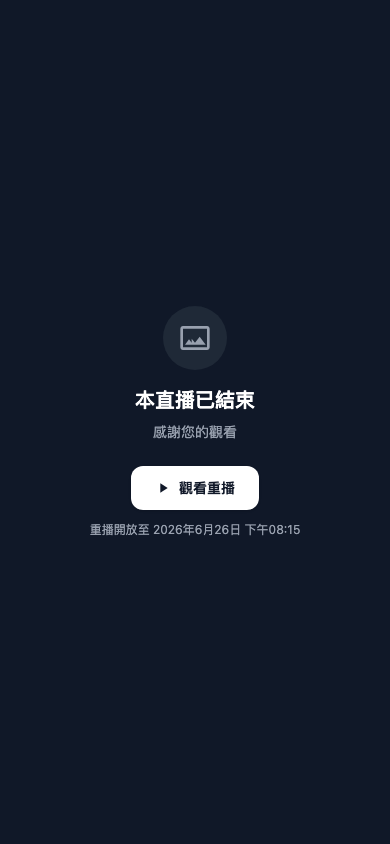
- 有開放重播 → 出現一顆「觀看重播」按鈕,下方提示「重播開放至 ⋯」(若有設定開放天數)。點下從頭播放。
- 沒開放 / 已逾期 → 只顯示已結束,不可點;超過開放天數後顯示「重播已結束」。
重播間長什麼樣
點「觀看重播」後進入重播播放器,和直播間的差異:
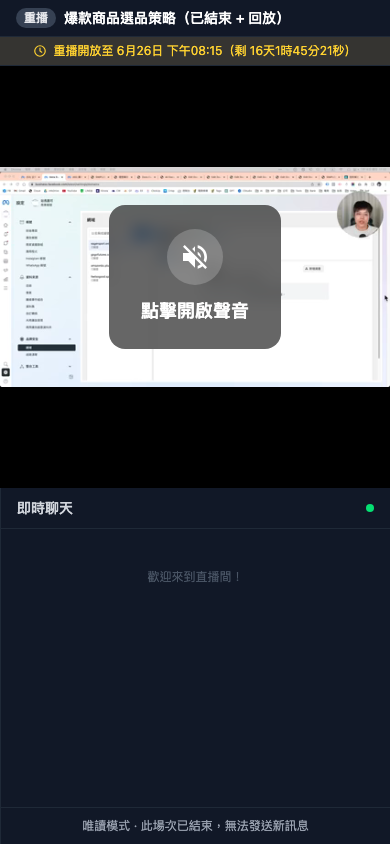
- 左上角是灰色「重播」標記,不是紅色 LIVE(因為這是回放、不是進行中的直播)
- 頂端橫幅提示「重播開放至 ⋯」並即時倒數,到期自動關閉
- 後台若允許「調整播放時間」,可拖曳時間軸 / 快轉;否則只能從頭依序播放
- 後台若開「重播時顯示訊息」,聊天 / 訊息面板才會出現;否則純看影片
問題:重播需要重新報名嗎?
不用。重播是回放既有內容,不受場次表定時間限制——已報名的用戶點「觀看重播」即可直接看(管理員預覽則不受任何限制)。
問題:為什麼有的已結束場次連「觀看重播」都沒有?
因為那場後台沒有開放觀看重播,或重播的開放天數已經到期。是否開放、開放多久,完全由你在後台該場次的設定決定。
加入好友的引導
如果打開這頁的用戶還沒加你的 LINE 好友,底部自動出現「加入 LINE 好友」按鈕。點下去加好友後,之後所有提醒都會 LINE 推給他。
LIFF 守衛與 deep link
問題:用戶從電腦點到這個連結會怎樣?
系統會偵測「不是在 LINE App 內」,自動跳到桌機引導頁,顯示 QR 碼讓他用手機掃 → 跳轉回 LINE App 內。引導文字可在後台「一般設定」自訂。
問題:用戶從 LINE 訊息點連結,可以直接進到正確的場次嗎?
可以。報名後推送的訊息內含 deep link,學員點下去直接進入該場次(含 occurrence ID),不用先到場次列表找。
浮動引導箭頭(手機版)
手機畫面比較小,描述、報名欄位有時會被擠到很下面。系統會在捲動位置還沒到報名按鈕時,於畫面右下角顯示一個浮動箭頭,提示使用者「再往下滑就是報名了」。
捲到底之後箭頭自動消失。