外觀
一般設定
「一般設定」管理品牌的對外呈現:名稱、描述、Logo、桌機端引導文字。這些設定會在後台左上角、瀏覽器分頁、LIFF 報名頁、社群分享卡四個地方同時生效。
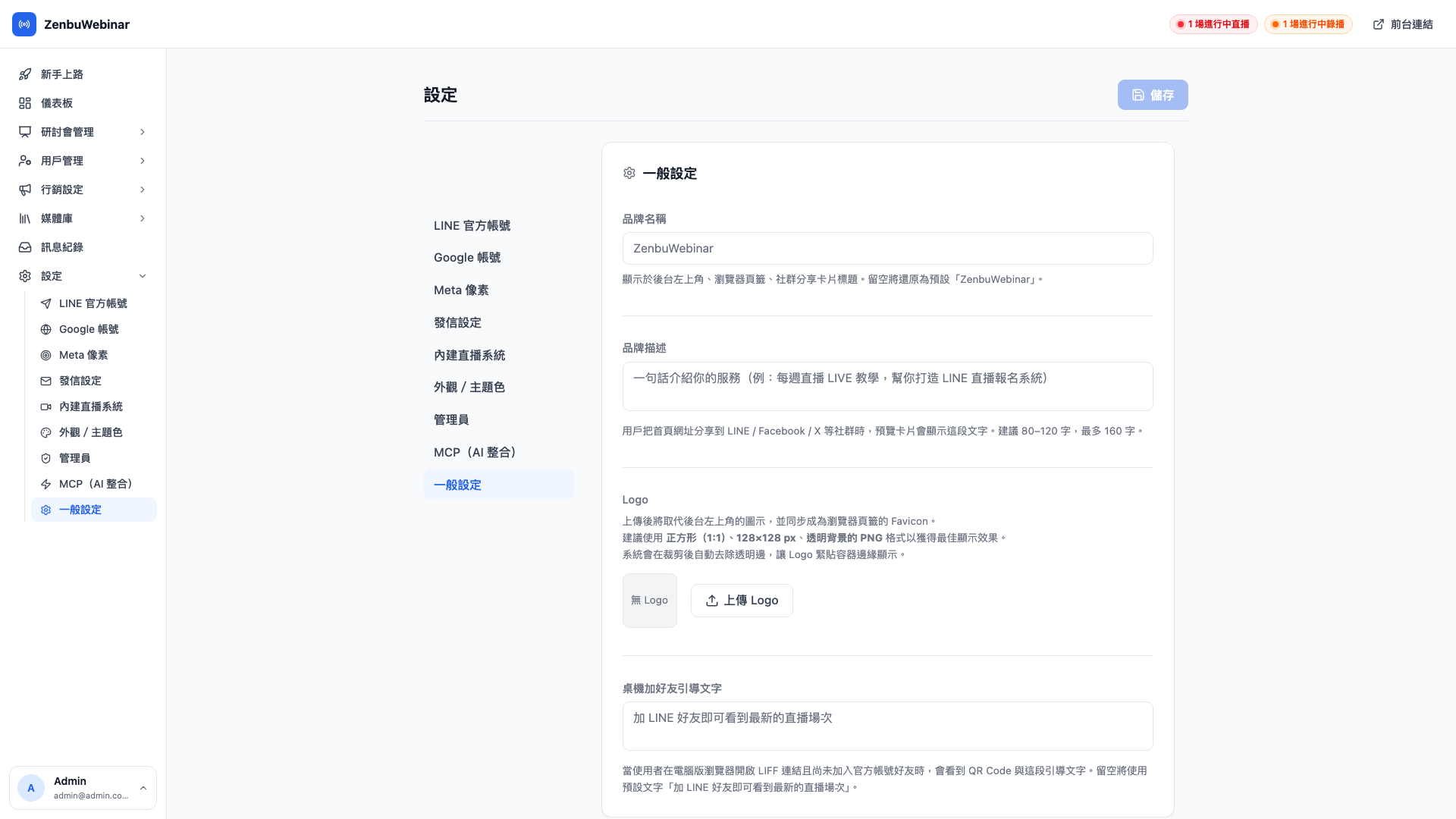
品牌名稱
填入你的品牌名稱(例如 AI × 電商成長營)後,下列位置會同步更新:
- 後台左上角 sidebar header
- 瀏覽器分頁標題(
<title>) - 社群分享卡標題(OG title)
- LIFF 報名頁頂部
留空時系統會顯示預設 ZenbuWebinar。
使用情境:品牌名稱馬上同步
講師承翰在這欄填入「AI × 電商成長營」按儲存後,所有用戶端 1–2 秒內自動更新。學員下次打開 LIFF 看到的標題就變成新名字,不用清快取也不用重新整理。
品牌描述(社群分享用)
當有人把你的網站或某場次連結貼到 LINE、Facebook、Twitter 時,預覽卡片下方那段文字就是這裡填的內容。
建議格式:
- 80–120 字最理想(搜尋引擎與社群預覽都剛好顯示完)
- 最多 160 字(超過會被截斷)
- 一句話描述你提供什麼價值
問題:描述會出現在哪些地方?
有兩個主要場合:
- 社群預覽——LINE / Facebook / Twitter 貼連結時的預覽卡片
- 搜尋引擎結果——Google 搜尋你的網站時顯示的那段描述
Logo 上傳
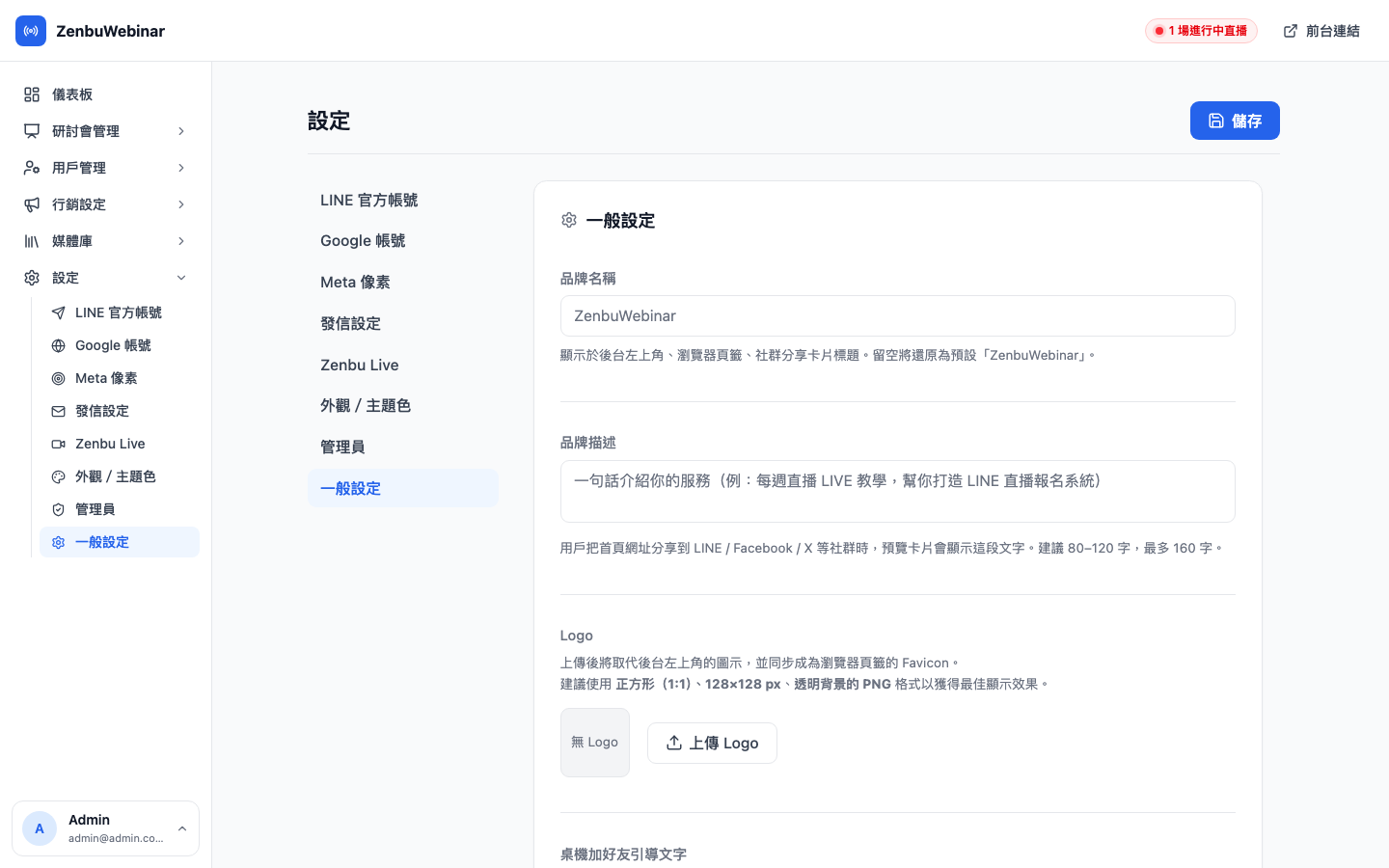
Logo 會出現在:
- 後台左上角(替代預設的 ZenbuWebinar icon)
- 瀏覽器分頁的 favicon(小 icon)
- LIFF 報名頁頂部
- 社群分享卡的縮圖
推薦規格
- 正方形 1:1
- 128×128 px 以上
- PNG 格式(支援透明背景)
- 檔案大小 2 MB 以下
上傳流程
- 點「更換 Logo」(或第一次的「上傳 Logo」)
- 選圖片檔案
- 跳出裁剪框——把 Logo 內容調到方框內,可拖曳邊角調整
- 按「確認」→ 圖片自動上傳並設為 Logo
注意事項:用透明背景的 PNG 效果最好
深色 sidebar 或淺色報名頁的背景顏色不同,如果你的 Logo 有不透明背景(白底或彩色底),可能會在某些位置看起來不協調。透明背景的 PNG 最萬無一失。
問題:移除 Logo 後會發生什麼?
按下「× 移除 Logo」會清空 Logo 設定,所有顯示位置回到預設的 ZenbuWebinar icon。已上傳的圖片檔案會保留在媒體庫內,不會刪掉。
桌機加好友引導文字
LIFF 主要設計給手機在 LINE App 內開啟使用。但用戶有時會用桌機點到報名連結,這時系統會顯示一個「請用手機開啟」的引導畫面。
這欄就是設定那個畫面上顯示的引導文字。
使用情境:講師承翰的桌機引導
他的設定:「請用手機掃 QR 碼,加入 AI × 電商成長營 LINE 官方帳號,即可看到所有研討會資訊與報名連結 👉」
學員從電腦點到連結時看到這段話 + QR 碼,會直接拿手機掃,順利進入正確的報名流程。
預設文字是通用版本「請用手機開啟此頁面」,建議自訂成更貼合你的品牌口吻與行動呼籲。
全部設定後記得儲存
這頁的所有欄位都是填好之後要按右上角「儲存」才會生效。Logo 上傳則是上傳完成就立刻儲存(無需再按儲存按鈕)。