外觀
新手上路
第一次拿到 ZenbuWebinar 後台時,畫面完全空白——沒有場次、沒有報名紀錄、沒有用戶資料。這頁專為新管理員設計,把「該按什麼順序做」「跑起來會長什麼樣」一次講清楚。
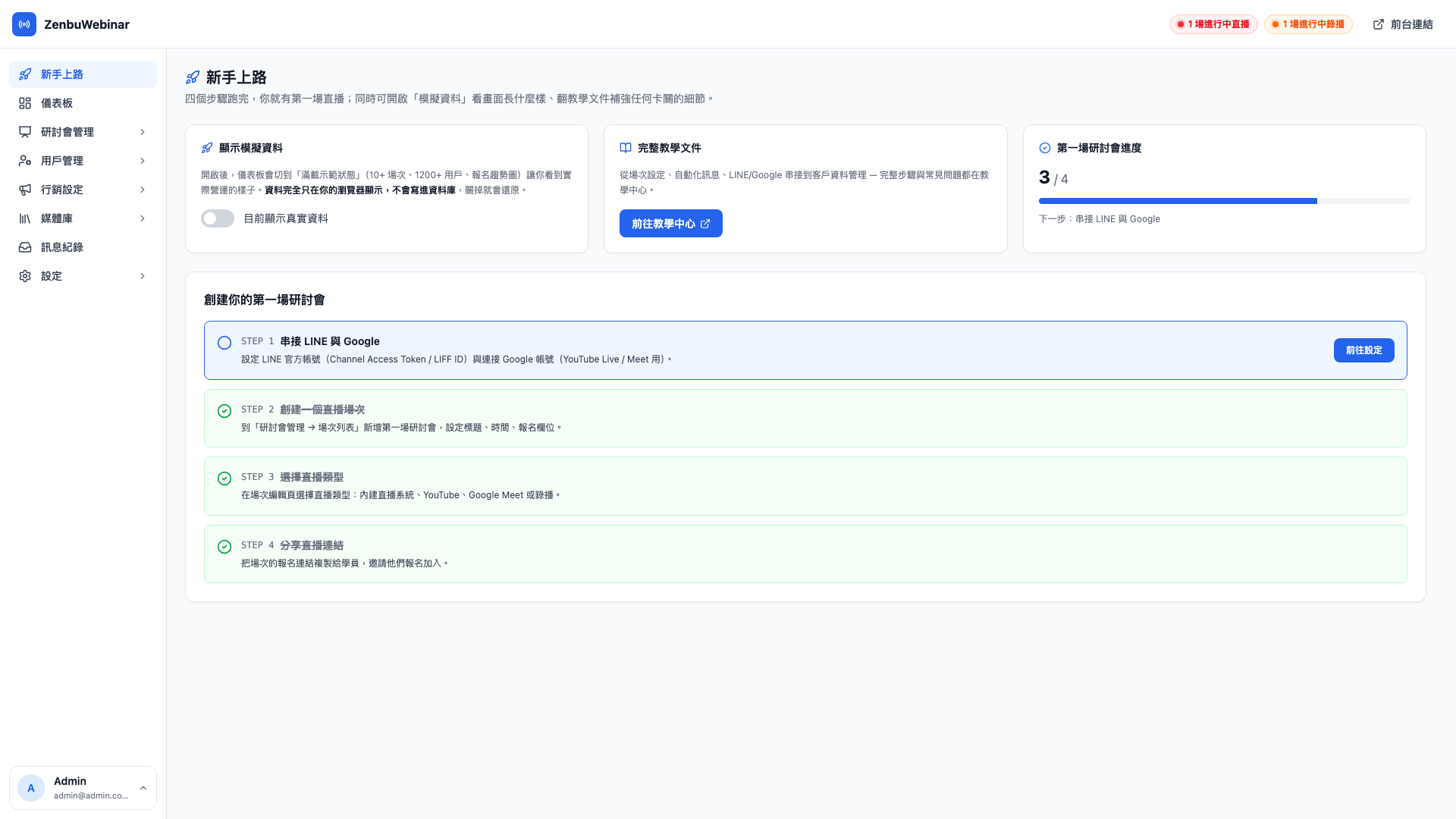
側邊欄第一個項目就是「新手上路」,建議首次登入後立刻點開。
三大區塊
A. 顯示模擬資料 toggle
頁面頂端有一顆開關,按下去後整個後台會用假資料渲染——儀表板出現滿滿的 KPI 數字、場次列表塞滿研討會、報名紀錄上千筆,讓你能「先看到跑起來長什麼樣」再決定要不要動手建第一場。
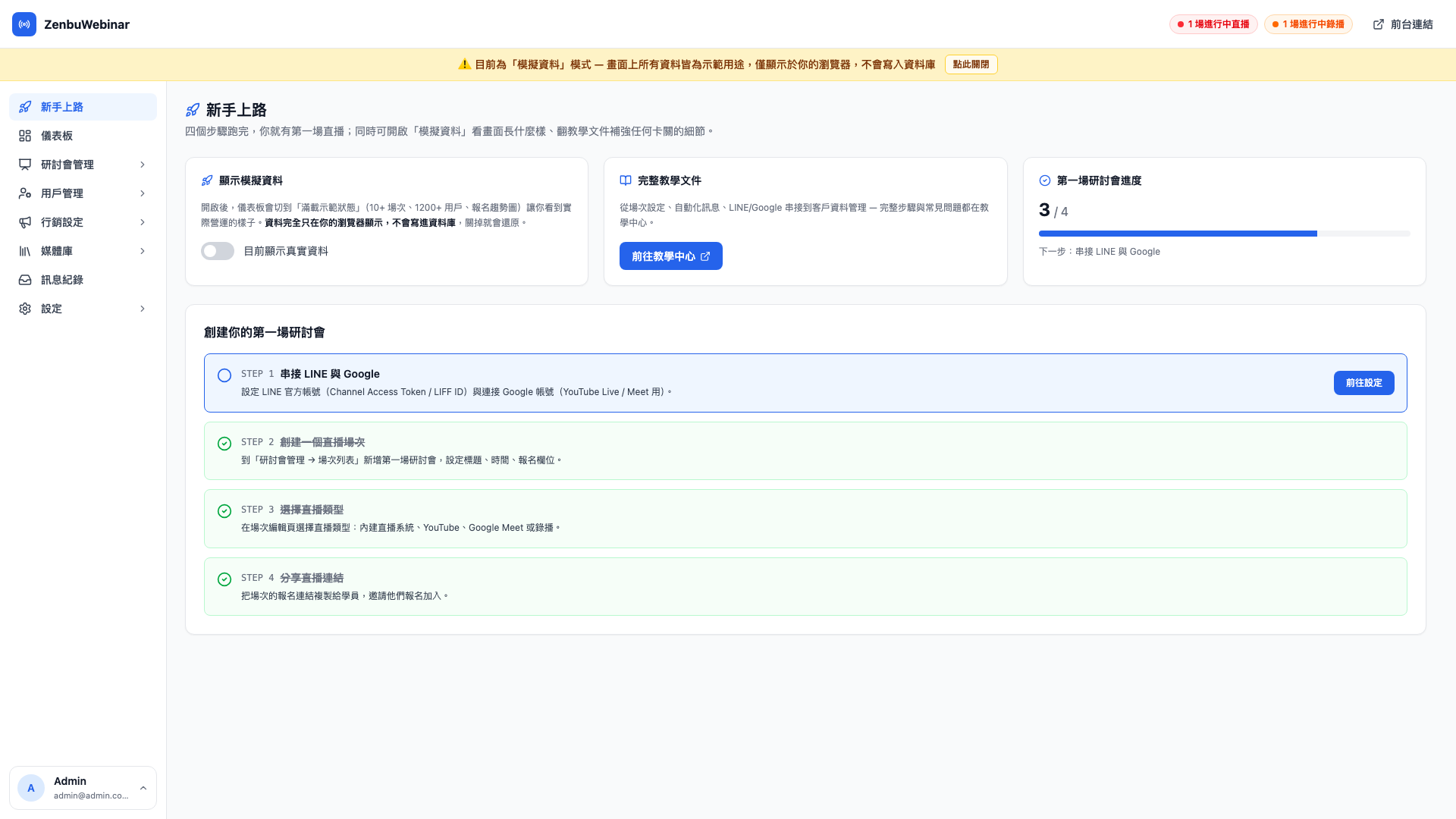
使用情境:銷售前的展示
你在跟客戶介紹 ZenbuWebinar,但你的後台還沒有任何資料、空空如也,講起來沒說服力。打開「顯示模擬資料」,整個畫面瞬間變成一個「跑了三個月、有 1000 個用戶、辦過 12 場直播」的健康租戶 demo。講完關掉,回到你的真實後台繼續工作。
問題:模擬資料會影響真實資料嗎?
不會。模擬資料只在前端渲染,完全不寫入資料庫。toggle 開關狀態存在你瀏覽器的 localStorage,關掉之後立刻回到真實資料,沒有任何永久副作用。
問題:團隊其他人也會看到模擬資料嗎?
不會。toggle 是 per-browser 的,存在你這台電腦的瀏覽器,不會影響同事的後台畫面。每個人各自決定要不要看模擬資料。
注意事項:模擬模式下不要做新增 / 編輯 / 刪除
模擬模式下後台看起來有滿坑滿谷的資料,但實際資料庫是空的。在模擬模式下手滑去新增 / 編輯 / 刪除,可能會打到真實資料庫,造成不一致。練手請先關掉 toggle 再操作。
B. 第一場研討會 checklist
四個步驟,依序顯示,系統會自動偵測每一步是否完成、即時打勾:
- 串接 LINE 與 Google
- 偵測:LINE Channel Access Token 已填 + Google 帳號已連結
- 完成位置:「設定 → LINE 官方帳號」「設定 → Google 帳號」
- 創建一個直播場次
- 偵測:至少有一筆 session 紀錄
- 完成位置:「研討會管理 → 場次列表 → 新增場次」
- 選擇直播類型
- 偵測:場次的 providerType 不是預設值
- 4 種類型:內建直播系統、YouTube、Google Meet、預錄影片
- 分享直播連結
- 偵測:場次至少有一筆 registration 紀錄
- 完成位置:場次列表 → 複製連結 → 貼到銷售頁 / LINE 訊息
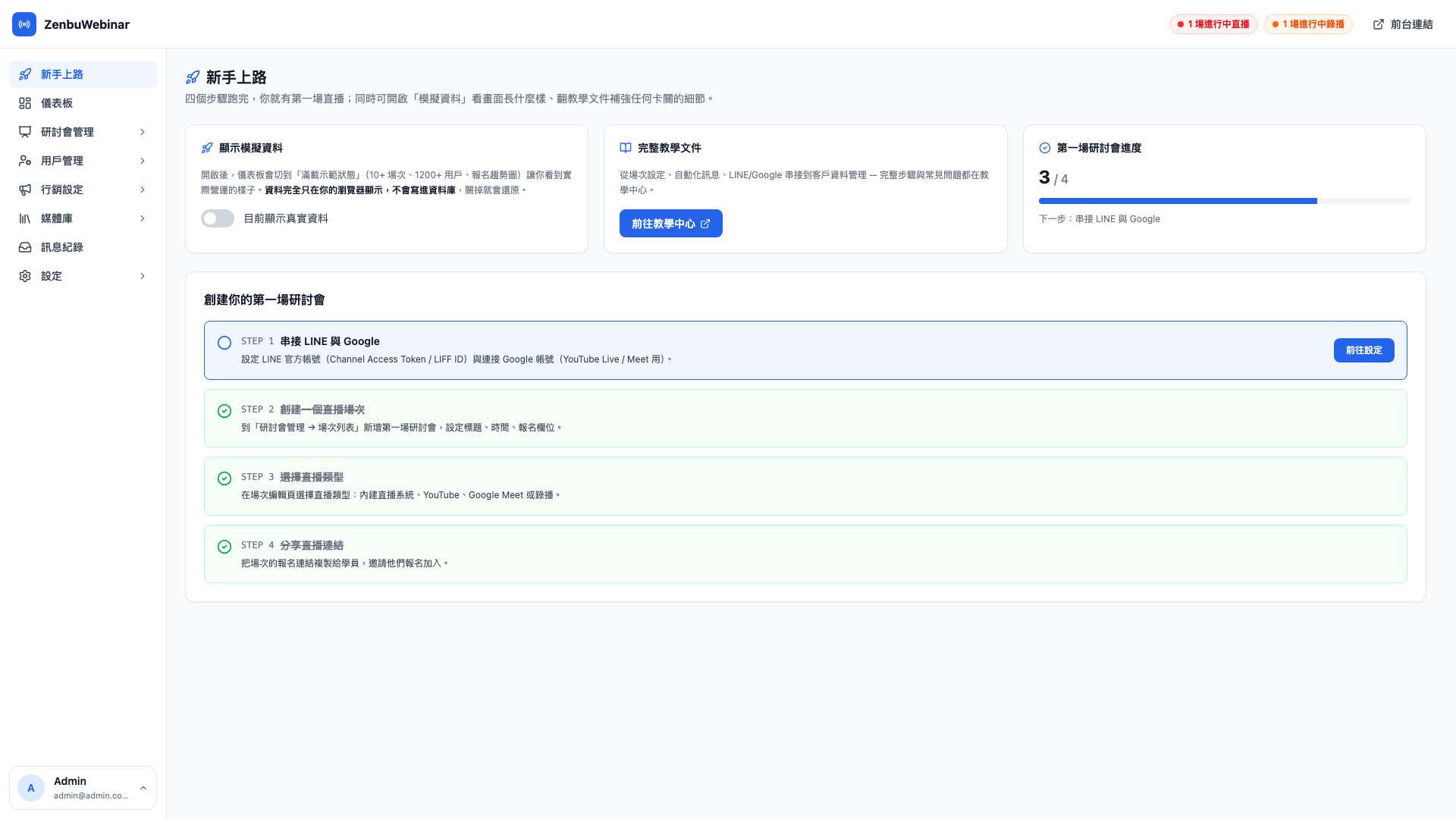
每一步顯示「未完成」時旁邊都有「前往完成」按鈕,按下去直接跳到對應頁面,不用自己找。
問題:全部打勾後 checklist 會消失嗎?
不會,但會變成慶祝畫面。四步全綠後 checklist 區會改成「🎉 你已成功創建第一場研討會」慶祝卡,搭配下一步的建議(自動訊息流程、廣告追蹤、用戶標籤)讓你繼續探索後台功能。
C. 教學文件直達
頁面下方有一張「📖 完整教學文件」卡片,按下去開新分頁進到你正在看的這份文件。
新管理員碰到任何「這個功能該怎麼用」的問題時,習慣性回到新手上路頁、點教學文件,就能找到所有功能的白話說明。
適用對象
新手上路頁不只給「真的新手」用:
- 真新手:剛拿到後台、要從零開始的管理員
- 銷售展示:用模擬資料 demo 給未付費客戶看完整體驗
- 教育訓練:新進員工照 checklist 走一遍,半小時內掌握所有重點功能
- 快速回查:把這頁當「設定狀態檢查表」,定期確認串接還健康
進階:直接跳過新手上路
如果你已經熟悉後台、不需要這頁的引導,可以直接點側邊欄其他項目進入正常工作流。新手上路只是入口建議,不會強制阻擋你進到別的頁面。
但建議保留它在側邊欄第一個位置——未來新增同事帳號時,他們會用得到。