外觀
內建直播系統
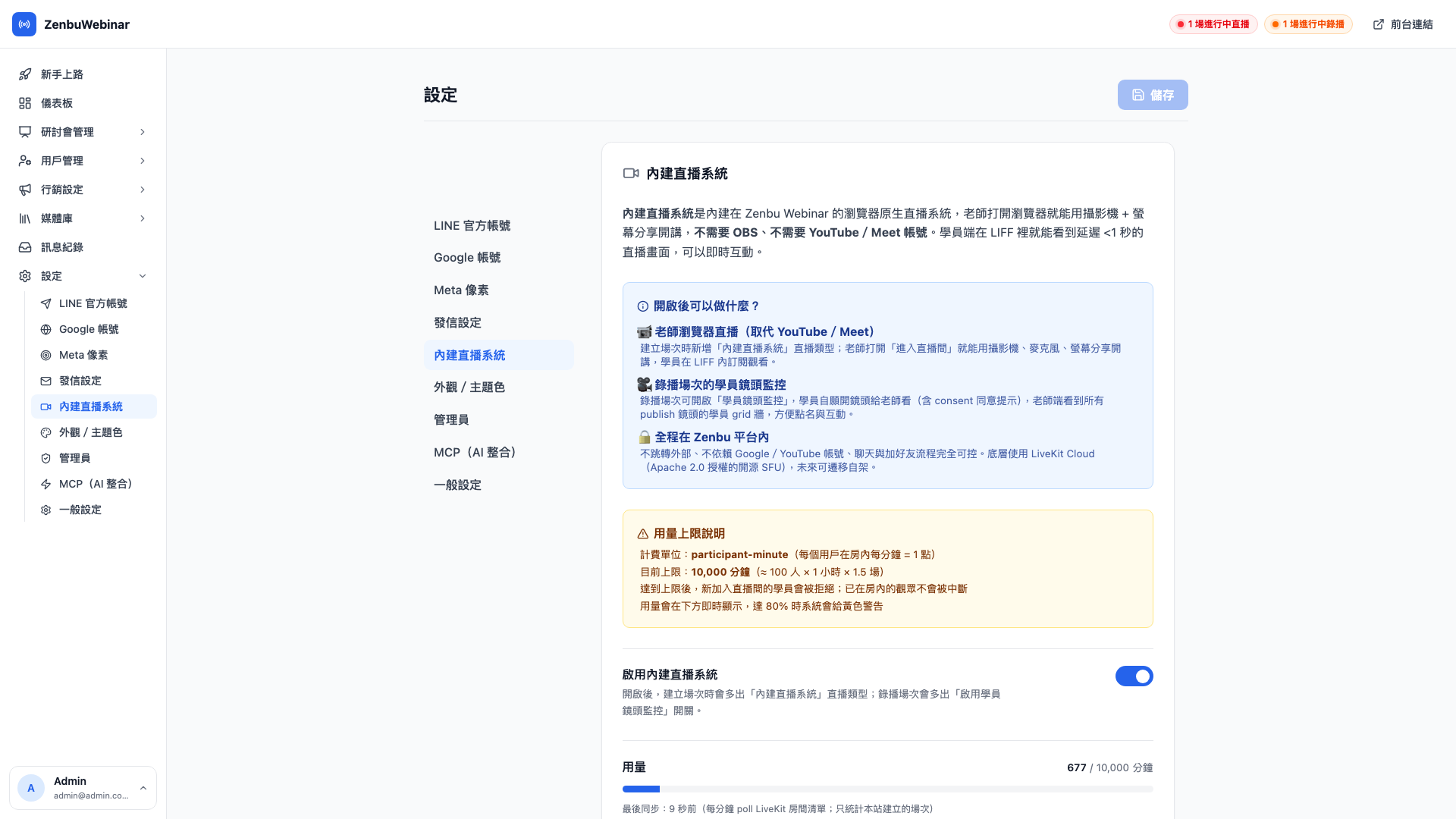
「內建直播系統」是 ZenbuWebinar 內建在後台、不依賴 YouTube / Google Meet 的瀏覽器原生直播功能。老師打開瀏覽器就能用攝影機 + 螢幕分享開講,學員端在 LINE 裡看到延遲不到 1 秒的直播畫面,整段流程不跳轉外部、不需要任何 Google 帳號。
為什麼要有這個功能?
YouTube / Meet 雖然方便,但有三個讓研討會主辦方頭痛的事:
- 聊天室不在你手上——觀眾留言在 YouTube / Meet 內,無法綁定你的 LINE 用戶資料
- 延遲 10–30 秒——觀眾留言問題、你看到時影片已經前進好幾段
- 需要外部帳號——學員若沒登入 Google 帳號就難以發言
內建直播系統把這三件事一次解決:聊天室在 LIFF 內、延遲 <1 秒、不需要任何外部帳號。
使用情境:AI × 電商成長營的週四直播課
講師承翰每週四晚上 8 點開直播,過去用 YouTube,每次都有學員抱怨「老師你看不到我的問題嗎」。換到內建直播系統後:
- 學員在 LIFF 留言,老師端 grid 牆即時顯示
- 老師可以選某位學員的鏡頭放到大畫面(互動感像實體上課)
- 直播結束後,留言紀錄自動歸到該場次的「即時訊息」分頁
啟用前要知道的事
內建直播系統使用 LiveKit Cloud 作為底層基礎設施,計費單位是 participant-minute(一位用戶在房內每分鐘 = 1 點)。
問題:開啟後會不會自動產生費用?
不會被收費,但會吃用量。每個月有預設的免費額度(10,000 分鐘 ≈ 100 人 × 1 小時 × 1.5 場),用量達 80% 時系統會給黃色警告,達 100% 時新加入直播間的學員會被拒絕(已開房的不中斷)。
問題:要怎麼控制用量?
有兩個層次:
- 設定上限——你可以在這頁手動把上限調整為更低或更高的數字
- 單場控制——某些大型場次預計人數會爆,可考慮改用 YouTube(這頁額度不會被吃)
啟用流程
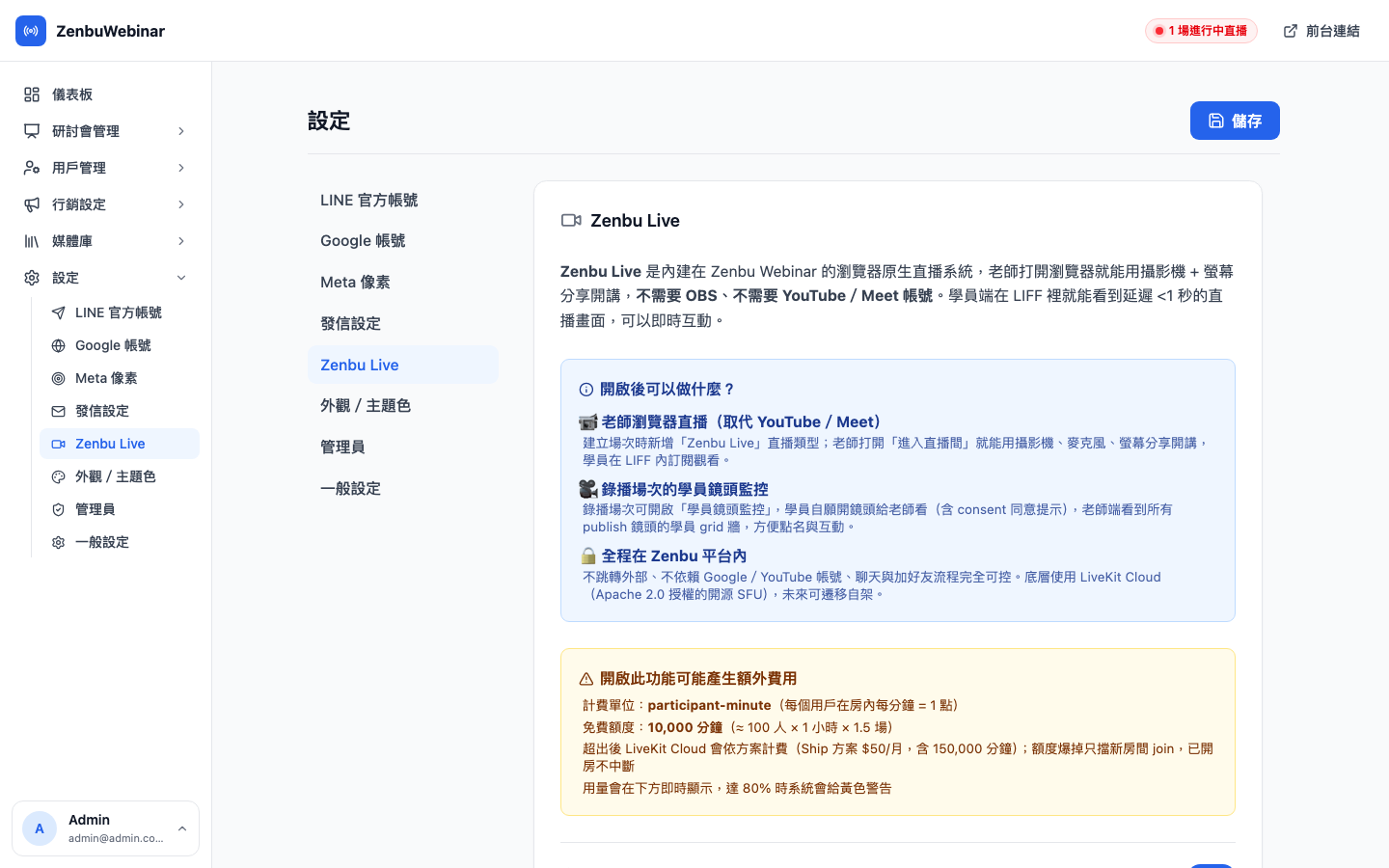
- 進入「設定 → 內建直播系統」
- 看完用量說明與費用提示
- 切換頂端「啟用內建直播系統」開關
- 啟用後,建立場次時直播類型多出「內建直播系統」選項,錄播場次也會多出「啟用學員鏡頭監控」開關
關閉開關後,已啟用的場次設定保留,但新建場次不再有該選項。
用量監控
頁面下半部即時顯示:
| 指標 | 說明 |
|---|---|
| 本月已用量 | 累計 participant-minutes |
| 本月上限 | 你設定的分鐘上限 |
| 使用率 | 進度條色碼:綠(< 80%)/黃(80–99%)/紅(已達上限) |
| 最後同步時間 | 系統每分鐘 poll LiveKit Cloud 一次,這裡顯示最後一次同步的相對時間 |
使用情境:用量逼近上限
講師承翰下週要開大型公開講座,預估 300 人 × 90 分鐘 = 27,000 分鐘,遠超 10,000 預設上限。他在開播前一週把「設定用量上限」改為 35,000,留一點 buffer。當天用量曲線即時顯示,達 28,000 時系統黃色警告,他知道還在安全範圍。
設定用量上限
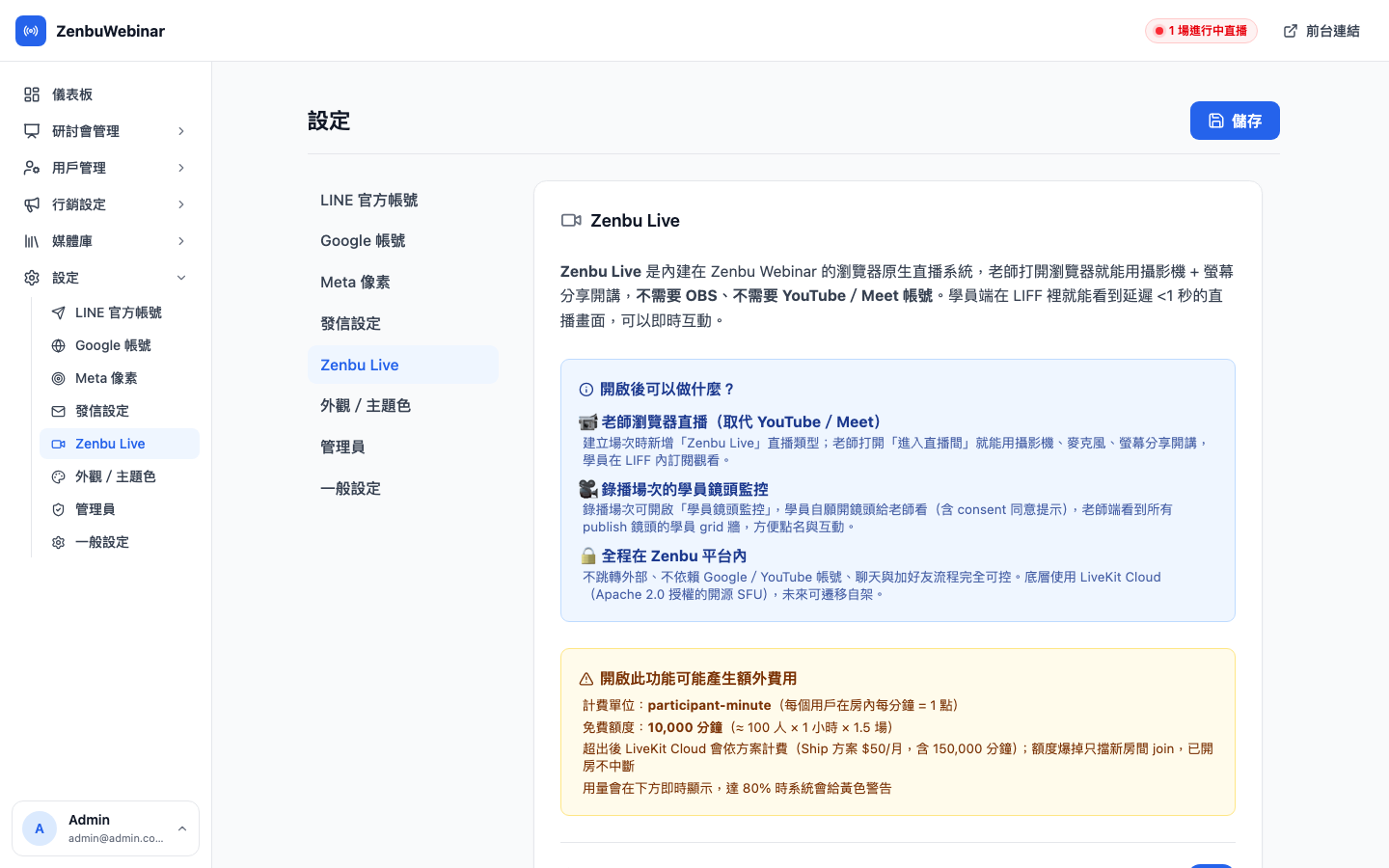
下方「設定用量上限(分鐘)」欄位可調整。輸入新數字 → 按「更新上限」即可。
達到上限後行為:
- 新加入直播間的學員會被拒絕(出現「直播室已達人數上限」訊息)
- 已在房內的學員不受影響,直播繼續播完
- 你看到紅色警告,可以即時調高上限解封
注意事項:上限只是「保護自己」的設計
這個上限不是 LINE 或 Zenbu 對你的限制,是讓你防止用量爆衝的保護機制(例如直播被外部社群轉發,瞬間湧入大量觀眾)。實際 LiveKit 帳單由 ZenbuWebinar 平台負責。
與場次的整合
啟用後,建立場次時你會看到:
- 「直播類型」多出 內建直播系統 選項(在 YouTube / Google Meet / 錄播之上)
- 錄播場次多出 啟用學員鏡頭監控 開關——這讓學員可以「自願開鏡頭」給老師看到(含同意提示),用於互動式錄播
老師端介面、學員端 LIFF 體驗等詳細操作見場次列表與LIFF 用戶介面 → 進入直播間。