外觀
媒體庫
所有你上傳的影片與圖片都集中在這裡管理。
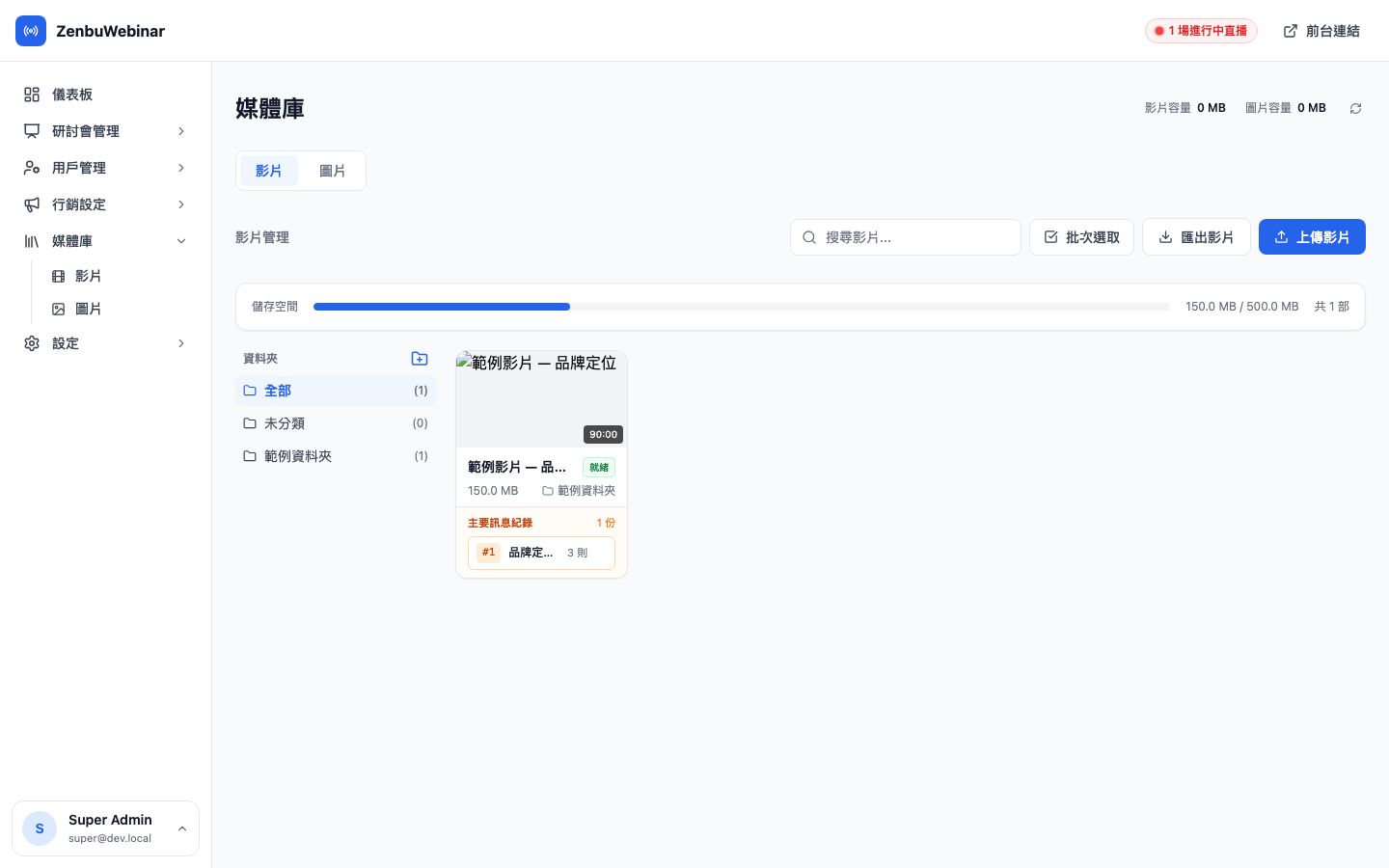
兩個分頁
影片
用於預錄影片類型的場次。上傳後可以在建立場次時挑選。
上傳流程:
- 點「上傳影片」
- 選檔案(沒有大小限制,但檔案越大處理越久)
- 等待:
- 上傳中 — 檔案正在傳到雲端
- 處理中 — 雲端在轉檔,通常幾分鐘到幾十分鐘
- 可用 — 處理好了,可以用於場次
- 失敗 — 轉檔出錯,通常是檔案格式不支援
問題:什麼格式最穩?
MP4 + H.264 編碼幾乎一定可以。其他格式(MKV、MOV)多半也可以,但偶爾會轉檔失敗。錄製時就出 MP4 最省事。
圖片
用於場次封面、LINE 訊息內的配圖等。上傳後會得到一組網址,貼到任何需要圖片的地方即可。
訊息腳本(影片專屬)
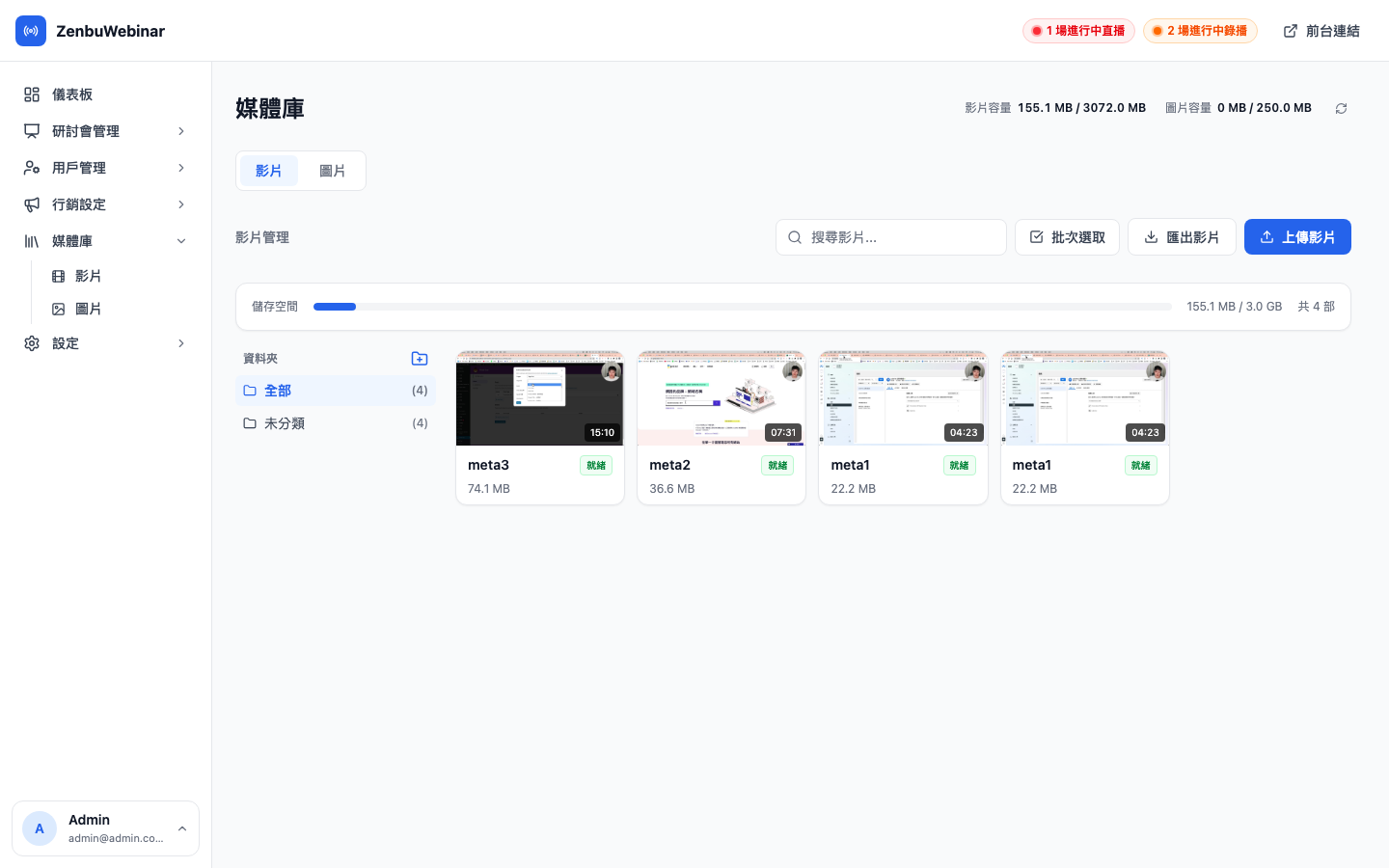
每一支影片都可以附一份「訊息腳本」(也叫 message script)。
問題:什麼是訊息腳本?
假設你錄了一支 1 小時的課程影片。你知道:
- 第 10 分鐘是一個精彩段落,觀眾看到這裡會想被拉住
- 第 30 分鐘要請他們參與互動
- 第 55 分鐘是最後的 CTA
訊息腳本就是讓你預先設定好「影片播到第 X 秒時,自動在聊天室送一則訊息出去」。觀眾邊看邊收到你提前排好的留言,像有許多其他學員一起在看,但其實是模擬的——這對錄播場次特別重要,補足「沒人留言所以也沒人留言」的空房間問題。
一支影片可以有多份腳本:
- 主腳本 — 這支影片的通用腳本,所有場次預設使用
- 某場次專屬腳本 — 如果某場想客製,可針對那場單獨覆蓋(不影響其他場次)
時間欄位:HH:MM:SS 三段式
每筆腳本訊息的「觸發時間」用三段式輸入:
| 欄位 | 範圍 | 範例 |
|---|---|---|
| 時 | 0–9 | 0 |
| 分 | 0–59 | 15 |
| 秒 | 0–59 | 30 |
例如 00:15:30 = 影片播到第 15 分 30 秒時觸發。
自動命名
新建腳本時,系統會根據影片標題 + 建立時間自動命名(例如「Shopify 教學完整版 · 主腳本 · 2026-05-19」),不用每次都自己想名字。當然你也可以手動改成更直覺的名字。
CSV 範本下載與匯入
訊息腳本多到幾十條時,用 Excel / Google Sheets 一次編好再 import 比較有效率:
- 點「下載 CSV 範本」拿到欄位格式示範檔
- 在試算表填好內容
- 上傳回系統,自動解析成腳本
範例:
| 第幾秒 | 送什麼 |
|---|---|
| 60 秒 | 「第一個重點:品牌定位的核心問題」 |
| 600 秒 | 「想參與嗎?回 1 告訴我你最困擾的問題」 |
| 3000 秒 | 「總結:三個可以立刻動手的步驟」 |
資料夾
如果你的素材很多,可以建資料夾來分類(「品牌定位」「廣告投放」⋯)。影片和圖片共用同一組資料夾。
在場次表單內挑影片
建立 / 編輯場次時的影片區段有「從影片庫選擇」與「上傳新影片」兩個 tab。前者會跳出媒體庫 popup picker:
- 影片縮圖 grid 顯示,可一眼挑選
- 頂端有搜尋框(依檔名 / 標題搜尋)
- 支援批次選取與刪除(清理舊素材時很方便)
- 選中後直接套用為該場次的播放影片
不必離開場次編輯流程就能挑影片,省下「先去媒體庫複製連結再回來貼」的繁瑣。
容量限制
每個管理員帳號預設容量上限 3 GB。媒體庫頂端有一條儲存空間進度條顯示目前用量,超過時會變紅色提示。
超額時會發生什麼?
超額只是純警示,不會封鎖媒體庫的任何既有功能:
| 動作 | 超額時還能做嗎 |
|---|---|
| 列出已上傳的影片 / 圖片 | ✅ 完全正常 |
| 播放既有影片 | ✅ 完全正常 |
| 刪除既有影片以釋放空間 | ✅ 完全正常(並且這是建議的下一步) |
| 編輯影片訊息稿 | ✅ 完全正常 |
| 新上傳影片 / 圖片 | ⚠️ 出現警告 modal,可選擇取消、繼續(產生額外費用)、或聯絡升級 |
換句話說,超額只擋上傳這個動作,其他功能照常運作。設計上是希望你看到超額警示時能立刻處理(刪掉用不到的舊檔),而不是因為一個容量上限就讓整個媒體庫卡住。
新上傳的警告 modal
超額後按「上傳」會出現警告 modal「您已超過免費額度,繼續上傳將產生額外費用」,可以:
- 取消上傳,先刪掉用不到的舊檔案
- 確認繼續上傳(會產生額外成本,請依方案規範使用)
- 聯絡 Zenbu 升級容量配額
問題:儲存空間進度條的數字是從哪算出來的?
從 Bunny Stream 與 Bunny Storage 的真實檔案大小加總出來。所以影片轉檔完成、解析度檔產生後,進度條才會反映最終佔用空間。剛上傳完瞬間進度條可能還在跑。
影片底層是怎麼播的?
影片實際託管在 Bunny Stream(一家全球 CDN 服務商),全球播放速度都不錯,而且會自動依用戶網速調整畫質。你在後台看到的網址其實就是 Bunny 的播放網址。
圖片則放在 Bunny Storage(同一家公司的另一個產品)。
你不用特別去了解這些,交給系統就好。
問題:上傳的影片會被外面的人看到嗎?
不會。影片的播放網址是一串隨機的亂碼,必須透過你的場次頁面才能播出。不會出現在 Google 搜尋結果、也不會有公開頻道可以翻到。
但要提醒:如果有用戶把場次連結公開轉分享出去,看到連結的人就能進來看。敏感內容的場次建議在場次設定裡勾選「只有報名者才能看」。
問題:影片刪掉之後,曾經用過這支影片的舊場次會怎樣?
那些場次會變成無法播放。用戶打開會看到「影片不存在」的錯誤。
所以刪之前請先確認:所有用到這支影片的場次都已經結束、而且不會再有回放需求。如果不確定,保留比較保險——空間不夠時聯絡 Zenbu 升級容量。