外觀
管理員
管理可以登入後台的人員。
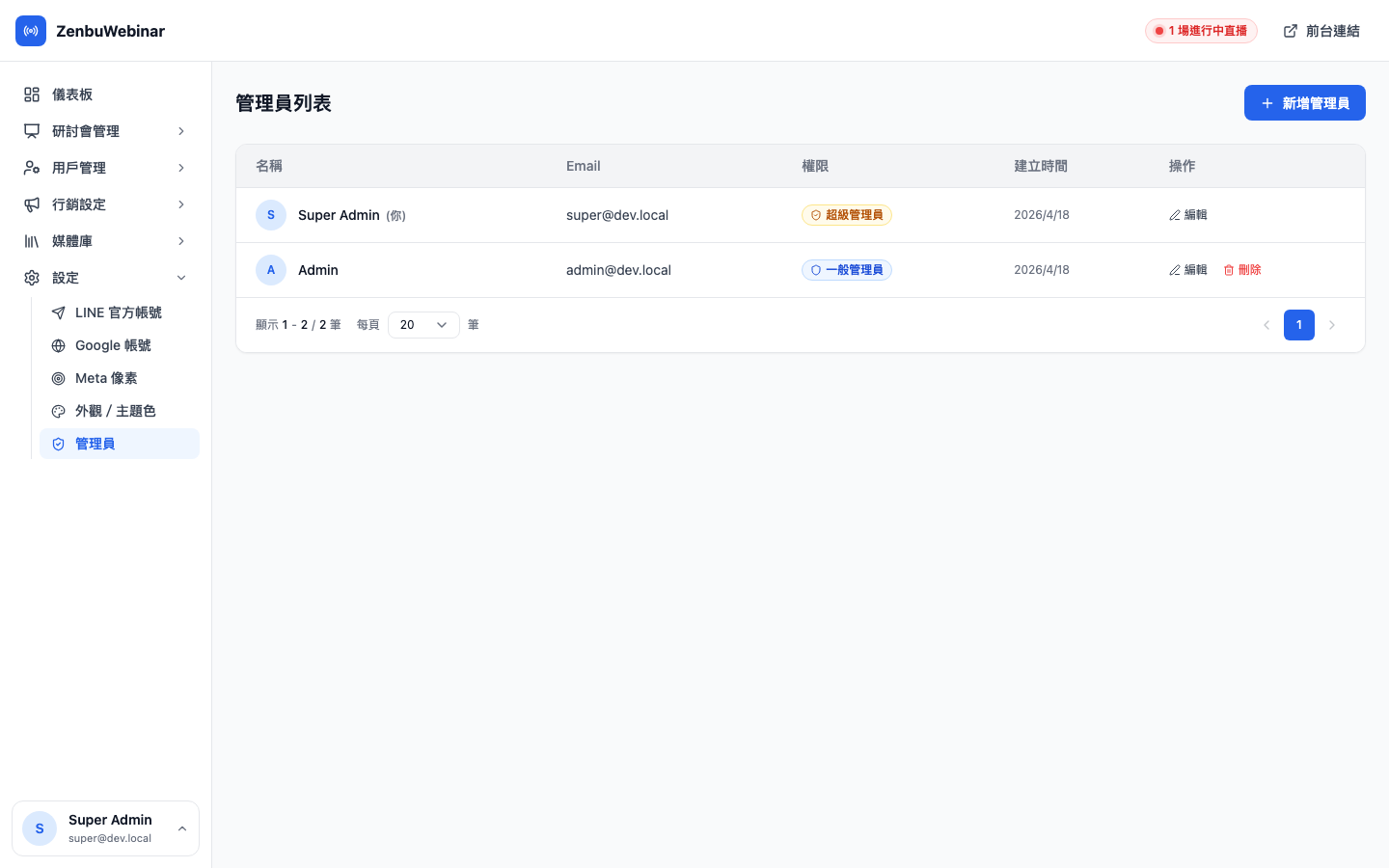
注意事項:只有「最高管理員」能進這一頁
一般管理員打開會被擋下來。如果你需要新增同事或調整權限,請找你們的最高管理員。
兩種角色
| 角色 | 可以做什麼 |
|---|---|
| 最高管理員(Super) | 所有後台功能 + 可以新增/刪除/修改其他管理員 |
| 一般管理員(Admin) | 除了「新增 / 刪除 / 修改管理員」之外,其他都可以;只能編輯自己的名字與密碼 |
問題:至少要保留幾位最高管理員?
建議至少 2 位。萬一唯一一位最高管理員忘記密碼、離職或離開團隊,沒人能幫忙重設,就只能找 Zenbu 技術支援介入處理。
問題:系統會不會自動防止「全部變成一般管理員」?
會。系統設計了「最後一位管理員必為最高管理員」的不變規則:
- 如果你想把「最後一位最高管理員」降級為一般管理員 → 系統會拒絕
- 如果系統內只剩你一位管理員 → 不管你 DB 顯示是 super 還是 admin,實際使用上都會被視為 super
- 刪除最後一位管理員的操作也會被拒絕
這條規則確保系統永遠有人能新增管理員,不會陷入「全是一般管理員 → 沒人能升級任何人 → 永久鎖死」的死局。
新增管理員的步驟
- 點右上「新增管理員」
- 填:
- Email(登入用)
- 姓名(顯示在左下角)
- 初始密碼(建議用一組臨時密碼,讓對方第一次登入後自己改)
- 角色
- 儲存
把帳號密碼告訴對方,他用這組就能登入。
重設密碼
點該帳號旁邊的「編輯」→ 輸入新密碼 → 儲存。原本的密碼就會失效。
使用情境:同事離職
那位同事當天就到「管理員」頁面,把他的帳號刪除(不要只是停用,要直接刪)。這樣即使他還記得密碼,也登不進來了。
如果他只是短期休假,可以改用:刪除他的帳號,等他回來再新增一次。比「停用/啟用」更簡單。
每位管理員的第三方整合(獨立)
每位管理員帳號自己擁有一組:
- Google 授權(YouTube、Meet)
- Bunny Stream / Storage 金鑰(影片、圖片的底層儲存,平台統一管理)
Google 授權部分不共用——每位管理員的 YouTube 頻道是自己授權的,不該讓同事拿來開直播。每位管理員登入後到「設定 → Google 帳號」自己完成綁定。詳見 Google 帳號 頁。