外觀
設定總覽
「設定」是後台所有跟站台層級配置有關的入口,總共 9 個 tab。每個 tab 有自己的詳細說明頁。
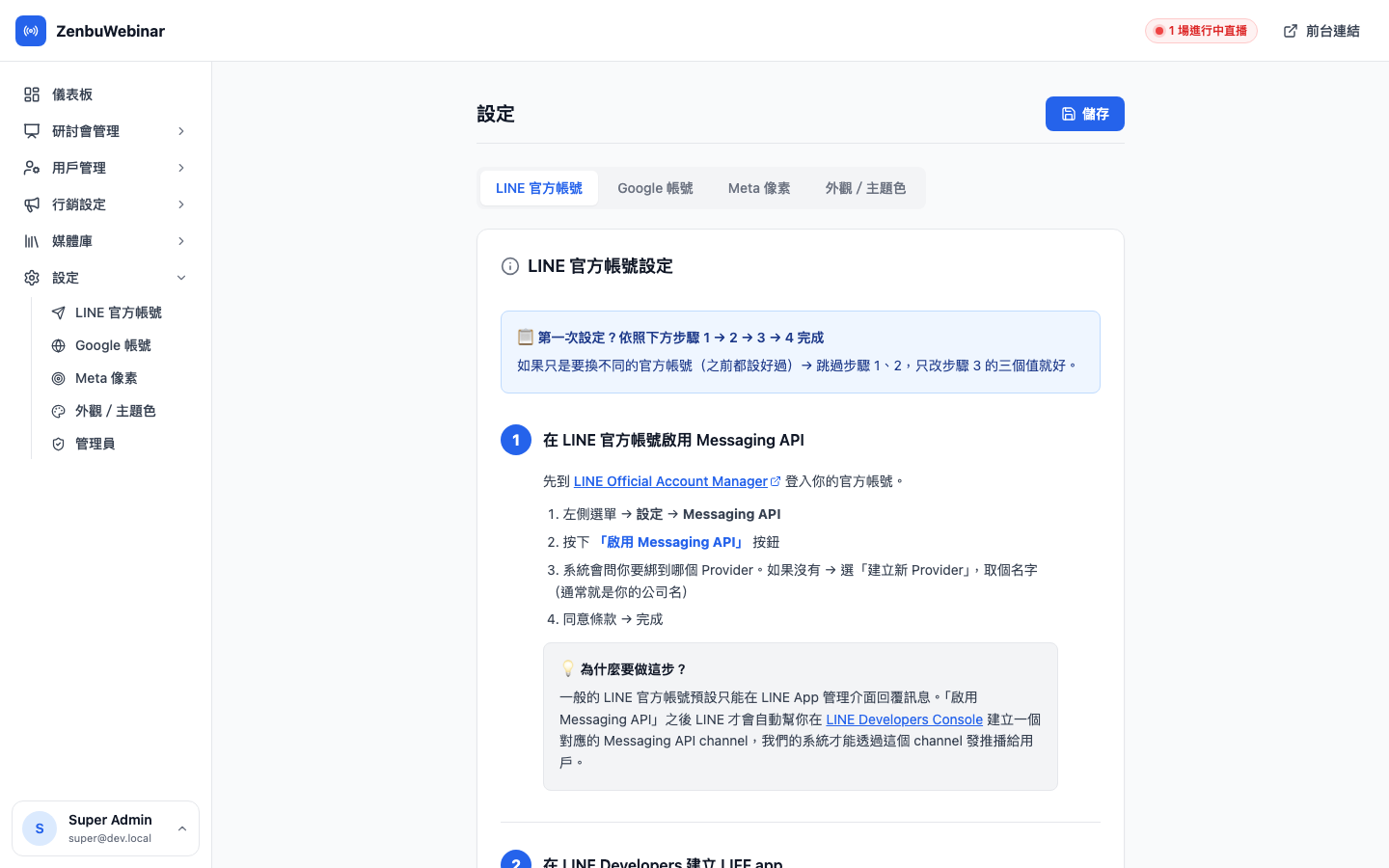
9 個 tab 一覽
| Tab | 用途 | 詳細頁 |
|---|---|---|
| LINE 官方帳號 | LIFF ID / Channel Access Token / Secret | (本頁) |
| Google 帳號 | YouTube + Meet 一次授權 | Google 帳號 |
| Meta 像素 | Facebook / Instagram 廣告追蹤 | 追蹤事件 |
| 發信設定 | 自訂寄件人、網域 DNS、From name | 發信設定 |
| 內建直播系統 | LiveKit 直播功能開關、用量配額 | 內建直播系統 |
| 外觀 / 主題色 | 整站品牌色、深淺模式偏好 | 外觀 / 主題色 |
| 管理員 | 增刪管理員、權限分級 | 管理員 |
| MCP(AI 整合) | 個人權杖讓 AI 工具串接後台 | MCP 個人權杖 |
| 一般設定 | 品牌名、Logo、桌機加好友引導文字 | 一般設定 |
LINE 官方帳號(本 tab)
這是 ZenbuWebinar 跟 LINE 平台整合的核心設定。填的是「你的 LINE 官方帳號」的串接資訊。
| 欄位 | 從哪裡拿 | 用途 |
|---|---|---|
| LIFF ID | LINE Developers → 你的 LIFF App → LIFF ID | 用戶報名頁的 LIFF 識別 |
| Channel Access Token | LINE Developers → Messaging API → Channel Access Token | 發送 LINE 訊息(提醒、自動流程) |
| Channel Secret | LINE Developers → Basic settings → Channel secret | 驗證 LINE webhook 簽章 |
注意事項:這三個填錯整個系統都會失效
- LIFF ID 填錯 → 用戶點報名連結後白屏 / 跳錯誤
- Channel Access Token 填錯 → 系統無法發任何 LINE 訊息(提醒、自動流程全部失靈)
- Channel Secret 填錯 → 用戶加好友、退好友的事件無法接收
第一次設定完強烈建議:
- 用測試帳號完整跑一次報名流程
- 加 / 退一次好友確認 webhook 收得到
- 等一個自動訊息發出來看時間有沒有對
驗證 ≤ 5 分鐘,可省下未來幾天的客訴。
問題:LIFF 是什麼?
LIFF(LINE Front-end Framework)是 LINE 自家的技術,簡單講就是「把一個網頁放進 LINE 帳號的權限體系裡」。
用戶點你的報名連結時是在 LINE App 內或瀏覽器打開的網頁,比一般網頁多了:
- 可以拿到「他是 LINE 的誰」(userId、暱稱、頭像)
- 可以直接跟你的 LINE 官方帳號互動(傳訊息、加好友)
- 桌機 / 手機都能用(詳見桌機流程)
問題:可以一個 LINE 官方帳號接多個 ZenbuWebinar 後台嗎?
技術上可以但不建議。同一個 Channel Access Token 同時被兩個系統用,可能導致 webhook 事件互搶、發訊次數重複計費。
如果你有多個品牌要分開管,建議:每個品牌各自申請一個 LINE 官方帳號 + 各自的 ZenbuWebinar 後台。
第一次設定建議流程
照這個順序設,最不會卡:
- 一般設定 — 改品牌名稱、上傳 Logo(讓後台一打開就是自己的視覺)
- 外觀 / 主題色 — 選主色,套到整個 LIFF 報名頁
- LINE 官方帳號 — 填三個必要欄位讓 LIFF + 訊息能動
- Google 帳號 — 想用 YouTube / Meet 才需要
- 內建直播系統 — 想用 Zenbu 自家直播才需要
- 發信設定 — 自訂 Email 寄件人才需要
- 管理員 — 邀請同事一起用
- Meta 像素 — 跑廣告再行銷才需要
- MCP — 想接 Claude / ChatGPT 才需要
前 3 步是「必填」,4–9 是「看你要用什麼功能再開」。