外觀
Google 帳號
需要在 ZenbuWebinar 後台建立 YouTube 直播或 Google Meet 場次時,必須先連結 Google 帳號。
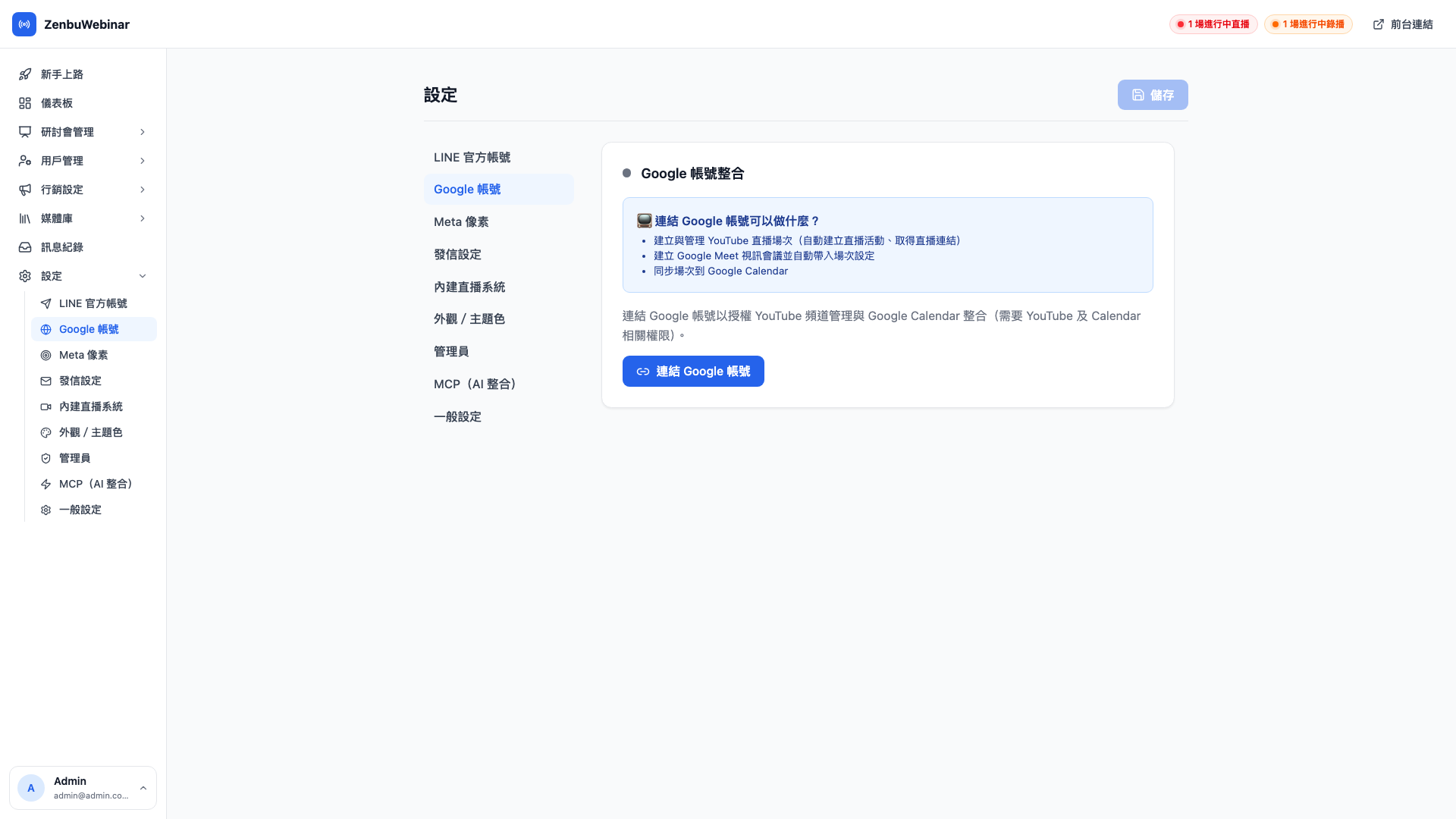
為什麼要連結 Google?
| 功能 | 為什麼需要 Google 授權 |
|---|---|
| YouTube 直播 | 系統要能讀你的 YouTube 頻道資訊、列出既有直播、或代你建立新直播 |
| Google Meet | 系統要能在你的 Google 行事曆上建立帶 Meet 連結的事件 |
不需要這兩個功能(只用「內建直播系統」或「錄播」)的話,不需要連結。
連結流程
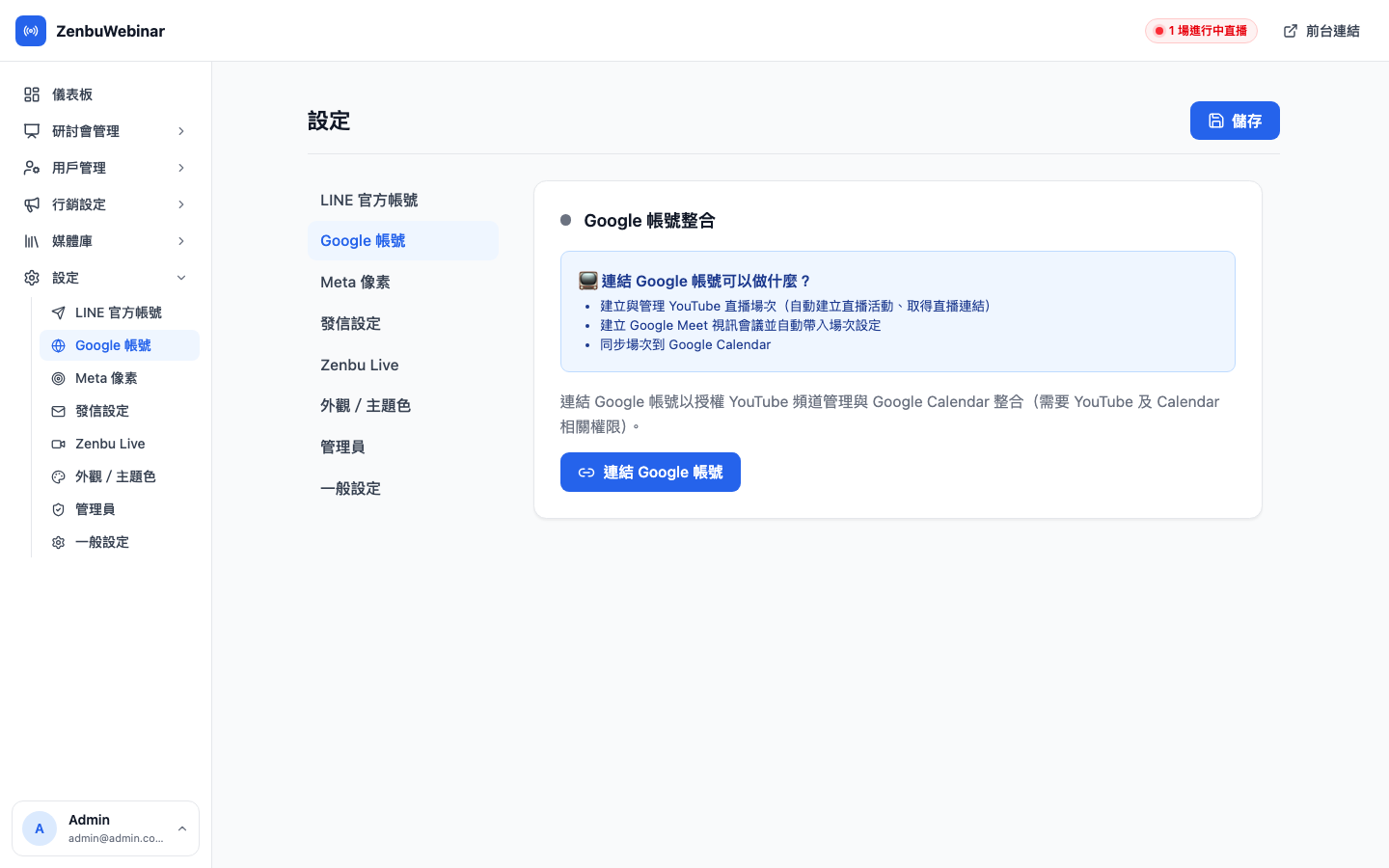
- 在「Google 帳號」分頁點「連結 Google 帳號」
- 跳轉到 Google 授權頁,勾選需要的權限:
- 讀取你的 email 與基本資料
- 管理你的 YouTube 帳號(建立 / 列出 / 刪除直播)
- 建立 Google Meet 視訊會議事件
- 按「繼續」回到後台
- 顯示「✓ 已連結:你的 email / 頻道名稱」
連結後立即可在「新增場次」表單中選擇 YouTube 直播 / Google Meet 兩種類型。
使用情境:第一次連結 Google
講師承翰想開一場 YouTube 直播課,建立場次時發現「YouTube 直播」選項是 disabled 的,提示「請先連結 Google 帳號」。他到設定 → Google 帳號連結了一次,回到場次表單後選項可用,選 YouTube 後系統自動跳出「建立新直播」按鈕,1 分鐘內完成所有設定。
連結是綁定當前登入管理員
注意事項:每位管理員要各自連結自己的 Google
Google 帳號連結是按管理員獨立綁定的,不是站台級共用。
例如承翰連結了 cheng@aiec.tw,他的同事小琪登入後台時看到的會是「Google 帳號未連結」,需要小琪自己再連結一次(可以是同一個 Google 帳號,也可以是不同的)。
問題:為什麼設計成每人各自連結?
因為 YouTube 直播會掛在「授權那個 Google 帳號」名下,Google Meet 會建立在「授權者的行事曆」內。如果共用一個連結,所有管理員建出來的直播都會掛在同一個帳號,搞混誰是誰。獨立連結更乾淨。
連結後可看到的資訊
連結成功後頁面顯示:
- 你的 Google email(哪個帳號授權的)
- 你的 YouTube 頻道名稱(如果該帳號有頻道)
- 「中斷連結」按鈕
中斷連結
按「中斷連結」會清除這位管理員的 Google 授權。中斷後:
- 你個人無法再建新的 YouTube / Meet 場次
- 但已建好的 YouTube / Meet 場次仍會繼續運作(直播網址、Meet 連結都是平台級別產生的,不依賴你個人授權持續存在)
- 想再用要重新連結一次
問題:中斷後我之前建的場次會掛掉嗎?
不會。場次建立時,YouTube 直播或 Meet 會議的 URL 已經寫在場次資料裡,不再依賴你的授權。中斷只影響「之後能不能再建新場次」。
Google 帳號還沒申請?
如果你完全沒有 Google 帳號(或沒有 YouTube 頻道),建議:
- 申請一個免費 Google 帳號(google.com)
- 到 YouTube Studio 啟用頻道(免費,1 分鐘)
- 確認頻道已啟用直播(首次需要驗證手機,等 24 小時開放)
- 再回到 ZenbuWebinar 連結
第 3 步是新頻道最常見的卡關點:YouTube 規定新頻道要等 24 小時才能開直播,所以建議至少提早一天完成 YouTube 帳號設定。
注意事項:授權範圍只用於必要功能
ZenbuWebinar 請求的授權範圍只夠用來建立 / 列出 / 刪除你的 YouTube 直播 + 建立 Meet 會議事件。系統不會讀你 Gmail、不會動你 Drive 檔案、不會看你聯絡人。