外觀
場次列表
「場次」是一次研討會的設定。這頁負責新增、修改、刪除,和查看所有場次的狀態。
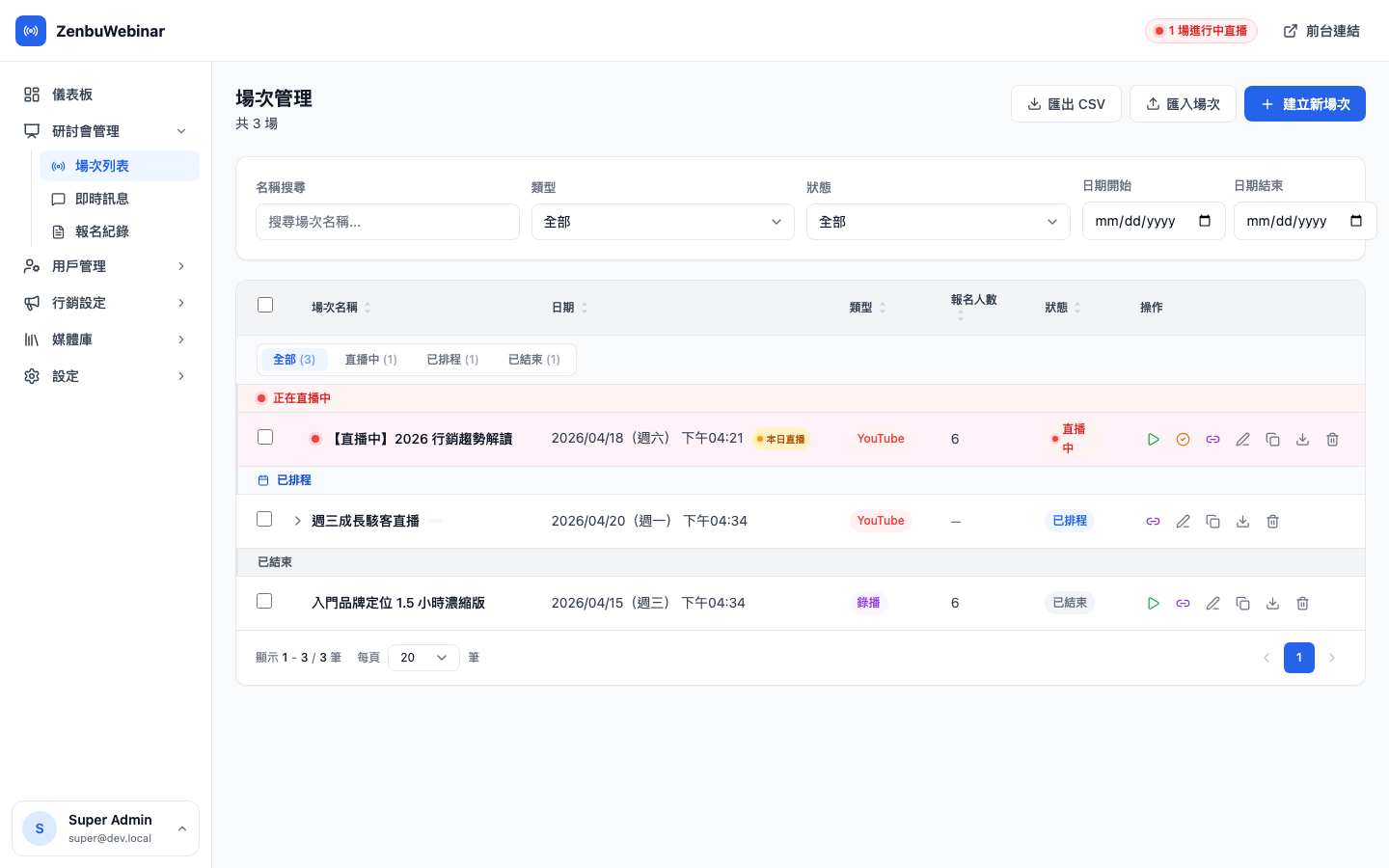
什麼樣的東西叫做一個場次?
- 單次直播——例如「AI 工具 10 選實測」3/15 晚上 8 點
- 每週固定的循環直播——例如「每週二晚上 8 點的 AI 電商實戰直播」
- 多時段並行——例如「寒假密集班,每天中午 12:30、晚上 20:30 雙場任你選」
- 預先錄好的影片——讓用戶隨時報名、隨到隨看,或定時自動播出
以上都叫做一個場次。
新增場次
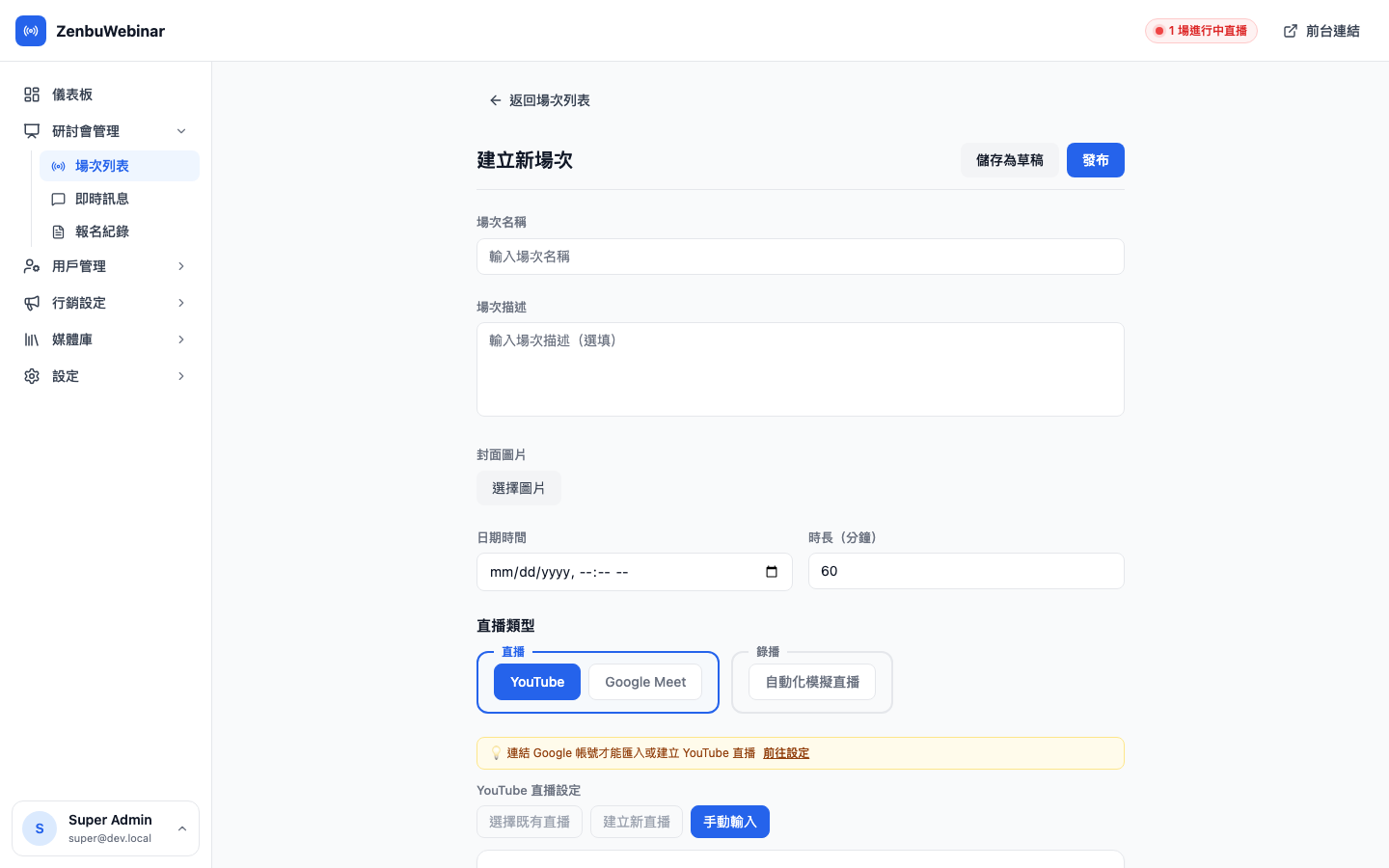
- 點右上角「新增場次」
- 填基本資料:標題、描述、封面圖、預定時間、時長
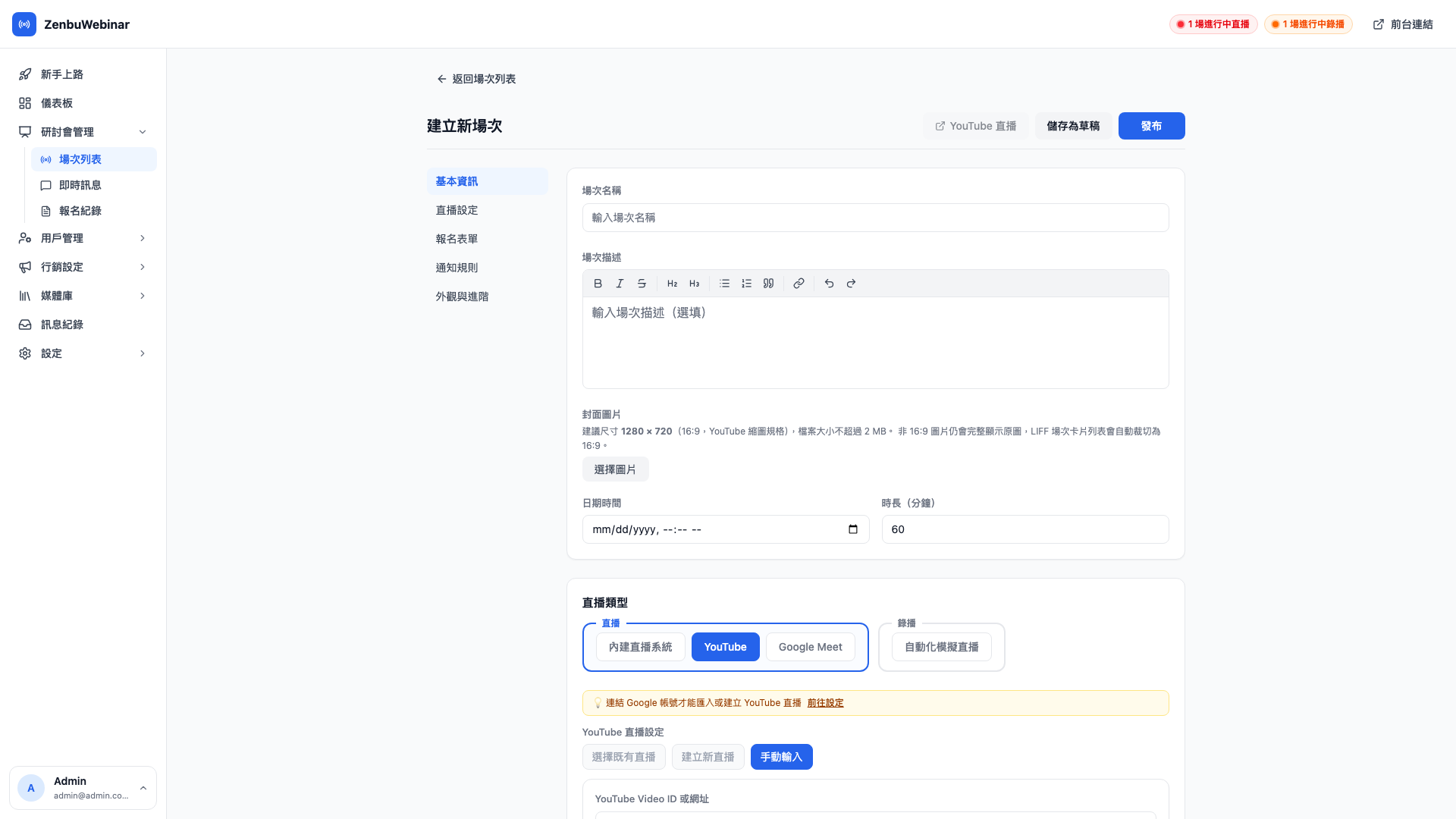
- 選直播類型(見下方)
- 設定重複播放(如需要)
- 設定報名欄位(預設姓名、Email,可加電話、公司等)
- 設定通知規則(開播前 / 報名後 / 結束後自動推 LINE 訊息,詳見自動訊息流程)
- 設定勾選同意書(如隱私權條款)
- 儲存
編輯頁的左側導覽
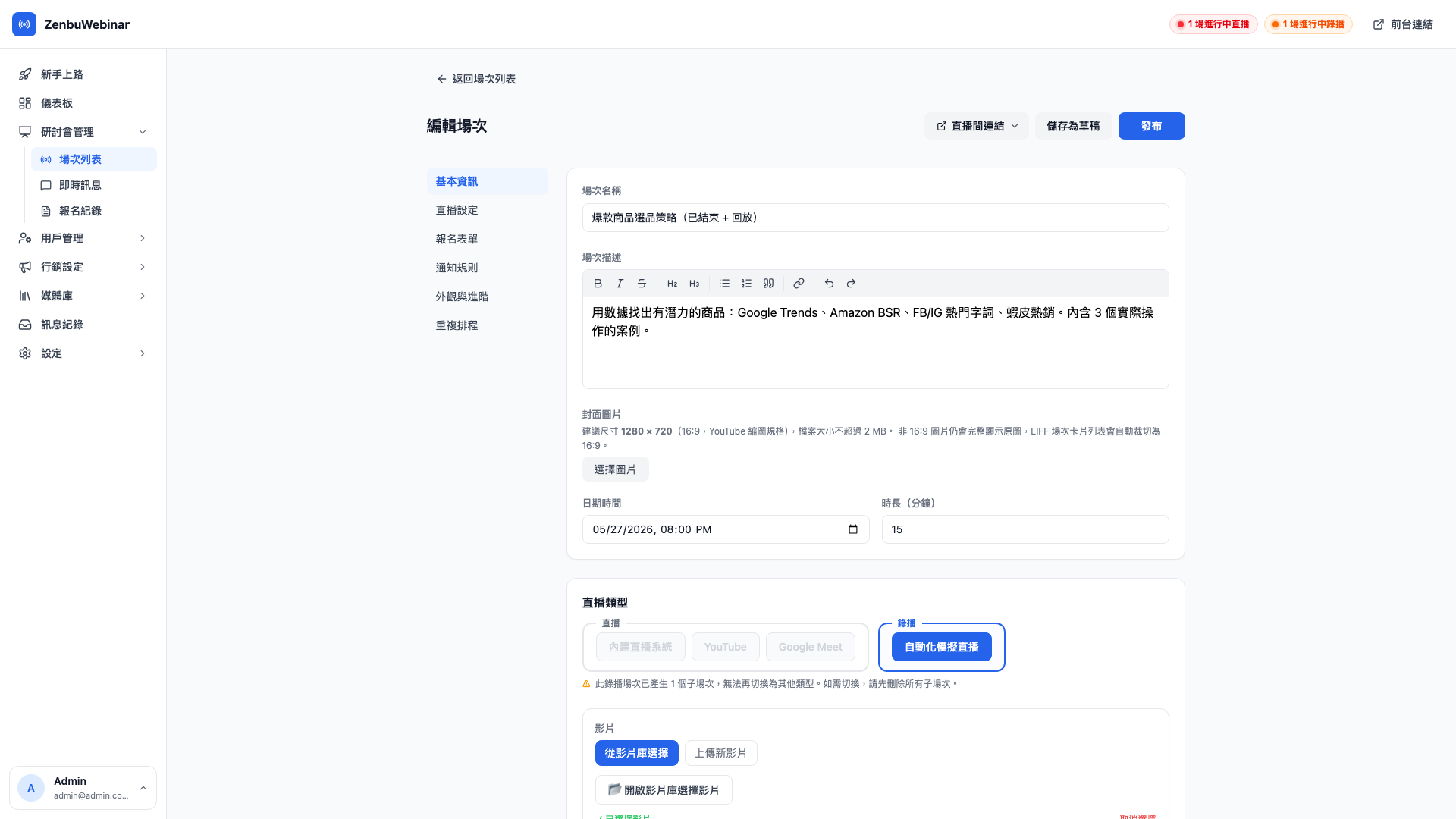
場次的設定項目很多,編輯頁左側有一排引導選單(基本資料、直播設定、報名欄位、通知規則⋯),每一塊設定獨立成卡片。
- 點選單可直接跳到對應區塊
- 往下捲動時,選單會自動高亮你目前所在的區塊
- 各區塊獨立成卡,一眼看出「這場還有哪些沒設」
問題:選項依直播類型會變嗎?
會。表單會依你選的直播類型只顯示相關欄位——例如「模擬在線人數」「開放觀看重播」只在錄播場次出現,「啟用學員鏡頭監控」只在內建直播系統出現。選錯類型時看不到對應設定是正常的。
問題:草稿狀態可以先給自己測試報名流程嗎?
可以。建議的 SOP:填好資料 → 儲存為草稿 → 把報名連結複製出來,自己用手機 LINE 打開跑一次完整流程,確認欄位、提醒訊息、LINE 通知都正常 → 再改為「已發佈」。
直播類型有哪四種?
| 類型 | 用途 | 用戶端看到 | 適合場景 |
|---|---|---|---|
| YouTube | 你在 YouTube 開直播 | LIFF 內嵌 YouTube 視窗 | 大型公開講座、想要 YouTube 引流 |
| Google Meet | 用 Meet 開會議 | 點按鈕跳到 Meet | 雙向互動會議、小班教學 |
| 內建直播系統 | 瀏覽器原生直播(LiveKit) | LIFF 內 < 1 秒延遲直播 | 高互動課程、想要學員鏡頭監控 |
| 錄播 | 預錄影片自動播出 | LIFF 內影片播放器 | 預錄課程、自動化模擬直播 |
使用情境:混搭策略
**「AI × 電商成長營」**的講師承翰這樣安排:
- 第一場用 YouTube 公開直播收集名單(搜尋曝光)
- 第二場起改用內建直播系統做付費精進課(學員只能在 LIFF 內看,內容不外流)
- 複習場用錄播每週五自動播出(一次錄完、重複播)
問題:Zoom 場次哪裡去了?
Zoom 整合目前因為 LINE Marketplace 審核流程暫時隱藏,預設不顯示。未來開放後會回到選項列表中。
重複播放(recurring)
如果你想要同一個主題每週/每天/指定時段反覆播放,不用每次手動新增,啟用「重複播放」。
四種重複模式:
| 模式 | 設定方式 |
|---|---|
| 不重複 | 預設值,就是單次場次 |
| 每週固定 | 選週幾 + 時間(例如每週二 20:00) |
| 多時段並行 | 設多組規則(例如每日 12:30 + 每日 20:30) |
| 手動指定特定場次 | 用日曆挑你要的日期時間(不規則排程適用) |
可選的限制:
- 結束日期——某天之後就不再產生新場次
- 最大場次數——例如總共只跑 12 場就停
使用情境:寒假密集班
寒假兩週,每天中午 12:30、晚上 20:30 雙場任選,總共 20 場後結束。設定:
- 重複播放:多時段並行
- 規則 1:每日 12:30
- 規則 2:每日 20:30
- 最大場次數:20
- 結束日期:2/15
系統自動把這 20 場安排好,每場各自有自己的報名連結、自己的提醒、自己的觀眾名單。
問題:重複播放 vs 每週手動新增,哪個比較好?
重複播放的好處是設定一次、系統自動排下去;缺點是每場標題、描述都一樣。
如果你每週主題不同(例如每週講不同題目),建議手動新增單次場次。如果每次內容相同(例如同一支錄影每週複習),用重複播放最省事。
重複播放產生的「場次次數」
啟用重複播放後,系統自動為每個時間點產生一個「場次次數」(occurrence)。每個次數獨立:
- 各自有報名連結(用戶報的是「某月某日這場」而不是「整個系列」)
- 各自有觀眾名單與報名紀錄
- 各自有獨立的提醒推送(每個次數的學員只收到屬於那場的提醒)
場次列表內可以展開查看每一場 occurrence 的狀態、人數、操作按鈕。
LINE 場次列表顯示設定(重複播放專用)
啟用重複播放後,一個系列可能累積很多「場次次數」。「LINE 場次列表顯示設定」控制用戶在 LINE(LIFF)的場次列表裡,最多看到幾場、看到多遠的未來場次。三個欄位可以單獨或搭配使用:
| 欄位 | 性質 | 適合情境 |
|---|---|---|
| 最多顯示幾場 | 數量上限(硬上限) | 任何情況都建議設;不填預設最多 10 場 |
| 僅顯示此日期之前 | 絕對時間點 | 活動有明確結束日(例如寒假密集班只開到 2/28) |
| 顯示距現在未來幾天內 | 滾動時間窗口,每天自動推進 | 無限延伸的週期場次(例如每週直播,永遠只想露出未來 7 天內的下一場) |
三個條件取交集:要同時符合「數量上限」「在絕對日期之前」「在未來 N 天內」的場次才會顯示。若同時設了「此日期之前」與「未來幾天內」,以**較嚴格(較早)**的那個為準。不填或填 0 代表停用該條規則。
使用情境:每週固定直播只想露出「下一場」
怡君每週二晚上 8 點固定開「AI 電商實戰」。她不希望用戶在 LINE 上一次看到未來 10 週的場次,只想露出最近的一兩場:
- 顯示距現在未來幾天內:7
- 最多顯示幾場:2
這樣列表永遠只會出現「未來 7 天內、最多 2 場」,而且每天自動往後滾動——不必每週手動回來把日期往後推。
問題:「僅顯示此日期之前」和「顯示距現在未來幾天內」差在哪?
「此日期之前」是固定的截止點(到了那天就不再顯示,需要手動往後改);「未來幾天內」是滾動窗口(每天自動前進,適合沒有結束日的長期週期場次)。兩個都不填=不限時間,只受「最多顯示幾場」約束。
進入直播間的三段式按鈕
場次列表每一行有「進入直播間」按鈕,根據場次類型展開不同選項:
- YouTube / Meet——一鍵跳到對應平台
- 內建直播系統——分為「老師端」與「學員端」兩個按鈕(老師主控 + 鏡頭,學員只觀看)
- 錄播——一鍵預覽播放器
複製報名連結也在同一個 popover 內,方便分享給社群、廣告或 Email。
場次的四種狀態
| 狀態 | 用戶看不看得到 | 自動跳到這個狀態的時機 |
|---|---|---|
| 草稿 | 看不到 | 剛建好還在編輯時 |
| 已發佈 | 看得到也能報名 | 你手動切換 |
| 直播中 | 看得到、可進直播間 | 預定時間一到 |
| 已結束 | 還看得到、不能再報名(除非開啟「重播」) | 時間 + 時長都過了 |
注意事項:狀態是自動切換的,取消場次要手動回去改
狀態自動變化,你不需要手動把「已發佈」改成「直播中」再改成「已結束」。但如果臨時要取消一場,記得回來手動改為「草稿」或直接刪除。
開放觀看重播(錄播場次)
錄播場次播完(過了表定結束時間)後,預設就結束了。如果你想讓報名者事後回看完整內容,在編輯頁的直播設定打開「開放觀看重播」。
打開後會多出幾個子設定:
| 設定 | 作用 |
|---|---|
| 允許調整播放時間 | 開啟後,重播觀眾可以拖曳時間軸 / 快轉自由跳段;關閉則只能從頭依序播放 |
| 重播開放天數 | 從表定結束起算,開放幾天後自動關閉(填 0 = 永久開放)。重播間會顯示倒數提醒 |
| 重播時顯示訊息 | 重播間是否顯示聊天 / 訊息面板(關閉則純看影片) |
用戶端的對應行為:直播結束後進入直播間會看到「本直播已結束」+一顆「觀看重播」按鈕,點下從頭播放;重播間左上角顯示灰色「重播」標記(不是紅色 LIVE),並提示「重播開放至 ⋯」(詳見用戶端說明)。
使用情境:限時 3 天的回放壓力
承翰的錄播課「爆款選品策略」想營造「現在不看就沒了」的急迫感:
- 開放觀看重播:開
- 允許調整播放時間:關(要他乖乖看完,不准跳到結論)
- 重播開放天數:3
報名沒到的人收到「結束後 1 小時」的重播連結,進去看到「重播開放至 X 月 X 日」的倒數,會更願意立刻看完,而不是無限期拖延。
問題:「開放觀看重播」和直播設定裡那個舊的「重播」開關差在哪?
舊的「重播」只是個單純開關,沒有「能不能快轉、開放幾天、要不要顯示訊息」這些控制。「開放觀看重播」是它的進階版——建議新場次直接用「開放觀看重播」,可以完整控制回放體驗與開放期限。
注意事項:開放天數是從「表定結束時間」起算
倒數的基準是場次的表定結束時間(開始時間+時長),不是用戶實際點開的時間。所以「開放 3 天」對所有人是同一個截止點,過了就一律關閉、顯示「重播已結束」。
模擬在線人數(社群證明)
錄播 / 內建直播系統場次有「模擬在線人數」設定:
- 初始人數——剛開播時觀眾看到的人數(例如 50)
- 人數上限——逐步成長到接近這個數(例如 200)
- 波動速度——成長與震盪的快慢
開啟後,LIFF 直播間頂端會顯示「目前 XXX 人觀看」,給予「現在很多人在看」的社群證明感。
問題:用戶會發現是假人數嗎?
人數會在 ±10 範圍內波動,比起寫死的固定數字真實感更高。但數字本身仍是模擬,請依照業務規範決定是否使用。
已報名人數加成
「在場次頁顯示已報名人數」開關啟用後,可設定「基底人數加成」:
- 顯示給用戶的人數 = 實際報名人數 + 加成值
- 例如填 50,實際報名 12 → 用戶看到「已有 62 人報名」
- 後台報名紀錄不受影響,只影響用戶端顯示
常見用於新場次冷啟動,避免「目前 1 人報名」這種令人卻步的數字。