外觀
進入直播間(內建直播系統)
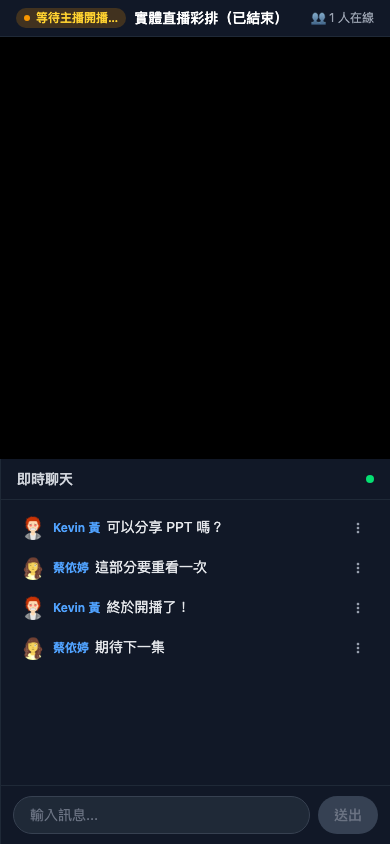
當場次的直播類型是「內建直播系統」時,學員端的觀看體驗會與 YouTube / Meet 不同——延遲 < 1 秒、聊天區完全在 LIFF 內、還可以經學員同意後讓老師看到他的鏡頭。
進入時的暱稱設定
第一次進直播間,系統會請學員輸入直播間內顯示的暱稱。
- 預設帶入 LINE 顯示名稱
- 可改成更隨性的稱呼(例如「行銷小琪」)
- 暱稱在聊天區、學員清單、老師端 grid 牆三個地方都會顯示
- 老師端會看到學員姓名 + 暱稱兩個欄位
使用情境:為什麼要讓學員另取暱稱?
LINE 暱稱通常是「王雅婷」「Amy Wang」這類正式名字。在留言區看起來太拘謹,反而讓學員不敢發言。
讓他另取「Amy」「行銷新手」「設計師 Tina」這類更輕鬆的暱稱,留言氛圍會明顯活絡很多。
一鍵改名
直播進行中,學員可隨時點頭部頭像或暱稱旁的編輯 icon,跳出改名對話框。改完之後:
- 自己畫面的留言頭顯示更新
- 老師端 grid 牆即時看到新名字
- 其他學員下次重新整理也會看到
問題:改名會影響我之前的留言嗎?
**會。**所有歷史留言會同步顯示為新名字(不是「Amy(前 王雅婷)」這種雙名)。系統把暱稱當成你的當下身份,不留版本歷史。
學員鏡頭授權(互動進階)
如果該場次的後台有開啟「啟用學員鏡頭監控」,學員端會看到一顆「開啟我的鏡頭 / 麥克風」按鈕。
點下後跳出同意提示:
老師可能會看到你的鏡頭畫面與麥克風聲音,是否同意?同意後,瀏覽器再次跳出系統級的相機 / 麥克風授權,全部允許後:
- 學員的鏡頭出現在老師端的「學員 grid 牆」
- 麥克風開啟時學員可以發言(老師可以挑選誰當下發言)
- 螢幕分享如有開放,也可以分享給老師看
老師可隨時把任一學員的畫面 點擊放大到主畫面,類似實體教室「點同學上台」。
注意事項:學員的選擇隨時可撤回
學員可以隨時點按鈕關閉自己的鏡頭 / 麥克風,老師端立刻就收不到。也可以在系統設定撤銷瀏覽器授權。同意不等於永久綁定,學員的控制權永遠在自己手上。
問題:每個學員的權限可以分別設定嗎?
可以。老師端可即時調整某位學員的「攝影機 / 麥克風 / 螢幕分享」三項權限,不必先預設。
例如:上半場全班只能聽,下半場開放某五位特定學員發言,老師在 grid 牆上直接點他們的麥克風 icon 即可。
老師端 grid 牆密度切換
當有很多學員開鏡頭時,老師端可選擇 2 / 3 / 4 列密度——人少時用 2 列每個視窗大,人多時用 4 列一次看到全班。
老師看到的 grid 也支援:
- 依名字搜尋(學員多時很有用)
- 分頁瀏覽(一頁最多 16 位學員,再多就翻頁)
- 智慧訂閱(只訂閱當前可見的學員視訊串流,省頻寬 + 省 CPU)
聊天室裡的連結會自動變可點
老師或學員在聊天室貼網址(例如課程連結、表單連結、優惠頁)時,訊息裡的 https://⋯ 會自動變成可點的超連結,點下在新分頁開啟,不會把人帶離直播間。
問題:這樣會有安全疑慮嗎?
連結都以新分頁、noopener 方式開啟,不會讓外部頁面操控直播分頁。但聊天室是開放空間,仍建議老師留意學員貼的來路不明連結,必要時可移除訊息 / 剔除該學員。
LINE 內建瀏覽器的限制
注意事項:在 LINE App 內無法開啟鏡頭 / 麥克風
LINE App 的內建瀏覽器不支援 WebRTC 媒體權限,所以學員若想開鏡頭,必須跳出 LINE 用 Safari / Chrome 開。
系統會自動偵測:學員在 LINE 內按下「開啟鏡頭」時,跳出 modal 提示「請用外部瀏覽器開啟」+ 一鍵複製連結按鈕。只看影片、不開鏡頭的學員不受影響,可全程留在 LINE 內。
學員清單分頁
老師端介面有「學員清單」分頁,列出全部連線中的學員(不只是開鏡頭的),含:
- 暱稱
- 加入時間
- 是否開鏡頭 / 麥克風 / 螢幕分享
- 即時控制按鈕(剔除、撤銷權限)
適合大型課程的點名與管控。
直播結束後
老師按下「結束直播」後,所有學員端:
- 鏡頭與麥克風自動關閉
- 顯示「直播已結束」訊息
- 5 秒後自動跳回場次詳情頁
聊天記錄保留在後台「即時訊息」內,老師事後可回顧。